Google Cégem regisztráció állatorvosoknak – Útmutató
A Google Cégem – mai nevén Google Cégprofil – egy ingyenes, ugyanakkor elképesztően hasznos vállalkozásépítő eszköz az állatorvosok kezében. Ebben az útmutatóban lépésről-lépésre mutatjuk be, hogyan hozhatja létre saját profilját, milyen adatokkal érdemes kitöltenie, és miért hasznos ez egyáltalán.
Miért hasznos a Google Cégem egy állatorvos számára?
Írja be a Google keresőjébe, hogy: állatorvos (az Ön városa). Ha például Szombathelyen praktizál, írja be a keresőbe azt, hogy „állatorvos Szombathely”. A keresési eredmények között az első helyeken látja majd a városa térképes megjelenítését, illetve a Google Cégem fiókkal rendelkező állatorvosokat, rendelőket.
Ha ebben a listában az Ön praxisa, rendelője is szerepel, az érdeklődők azonnal megtalálhatják szolgáltatását. Ezen túl a legfontosabb adatok – cím, értékelés, nyitvatartás – is pillanatok alatt áttekinthetővé válik. Összességében a Google Cégem profil egy remek marketingeszköz, amit percek alatt létre lehet hozni, ráadásul semmibe sem kerül.
Google Cégem regisztráció lépésről-lépésre:
1. A Google Cégem regisztrációs felületének megnyitása:
A megnyíló oldalon kattintson a „START NOW” kék gombra.
(A kezdés előtt fontos, hogy be legyen lépve egy Google fiókba.)
2. Vállalkozás nevének megadása:
Az első oldalon meg kell adnia vállalkozásának, praxisának, rendelőjének nevét. Ezek után kattintson a „CONTINUE” gombra.
3. Üzlet típusának meghatározása:
Ezen az oldalon valójában azt adhatja meg, milyen típusú szolgáltatást nyújt. Állatorvosok esetében ez akár mind a három felkínált opció is lehet:
Online retail: Ha rendelkezik webáruházzal is.
Local store: Ha rendelkezik egy fix rendelési helyszínnel, rendelővel.
Service business: Ha kijárós állatorvosként is dolgozik.
Szükség szerint mind a három opciót bejelölheti. Ezek után kattintson a „NEXT” gombra.
4. Üzleti kategória beállítása:
Ezen az oldalon magát azt az információt adhatja meg, hogy Ön egy állatorvos, a cég egy állatorvosi rendelő. Célszerű a „VETERINARIAN” opciót választania. Ha elkészült, kattintson a „NEXT” gombra.
5. Rendelő helyének pontos meghatározása:
A következő oldalon egyszerű helyadatok megadására lesz szükség. Adja meg a városnevet, az irányítószámot és a pontos címet, majd kattintson a „NEXT” gombra.
6. Kapcsolattartási adatok beállítása:
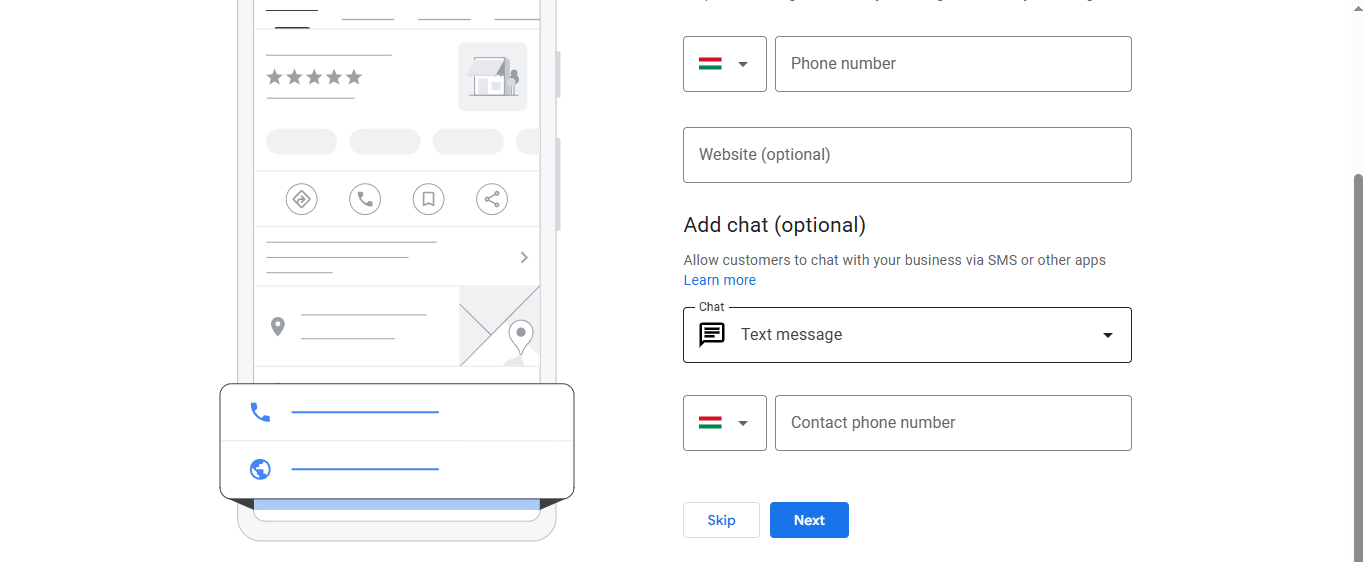
Ezen az oldalon azt állíthatja be, milyen adatokat szeretne megjeleníteni ügyfelei számára. Közzéteheti telefonszámát, weboldalának elérhetőségét, vagy akár chat opciót is biztosíthat.
A beállításokat mellőzheti, ha szeretné, de mindenképp ajánlott kitöltenie ezt az oldalt. A későbbiekben szabadon szerkesztheti majd ezeket az adatokat, sőt, több más opcióval, például social media elérhetőségekkel is kiegészítheti a felületet.
Ha elkészült, kattintson a „NEXT” gombra.
7. Általános beleegyezések:
Ezen az oldalon megadhatja, szeretne-e hírekre, kutatásokra vonatkozó értesítések kapni. Ha elkészült, kattintson a „CONTINUE” gombra.
8. Megerősítés, ellenőrzés – telefonszám:
Cégprofiljának át kell esnie egy megerősítési folyamaton. Ehhez először is adja meg telefonszámát. Fontos, hogy ezt a számot a végleges Cégprofil oldalon NEM fogják látni ügyfelei.
9. Megerősítés, ellenőrzés – kód:
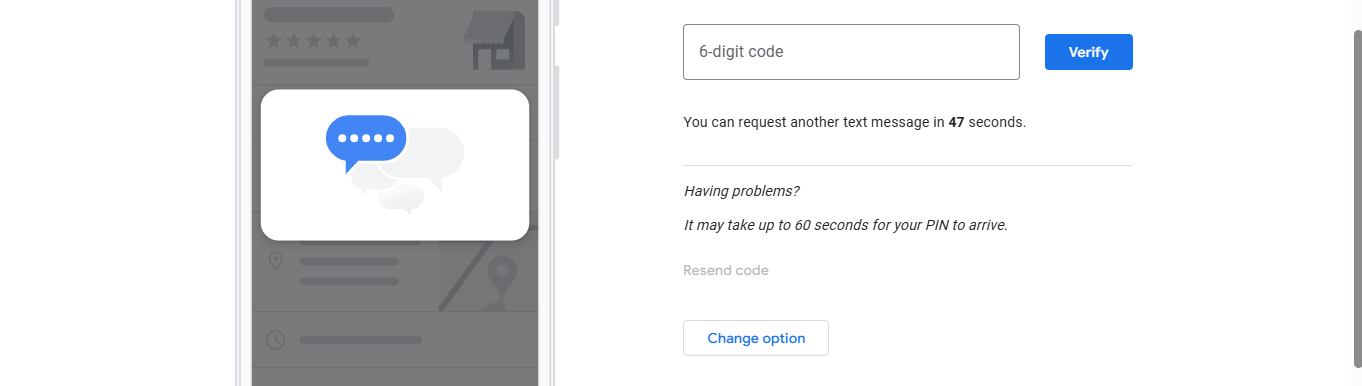
Ezen az oldalon kiválaszthatja, hogyan szeretné hitelesíteni fiókját. Érdemes a „PHONE CODE” opciót választani, ugyanis ilyen esetben könnyedén kérhet egy egyszerű SMS kódot.
A kód beírására szolgáló oldalon kérhet új kódot, amennyiben az első nem érkezik meg. Előfordul, hogy ez egy időigényesebb folyamat, nem mindig érkezik meg azonnal az SMS.
Ha megérkezett a kód, írja be az üres mezőbe, majd kattintson a „VERIFY” gombra.
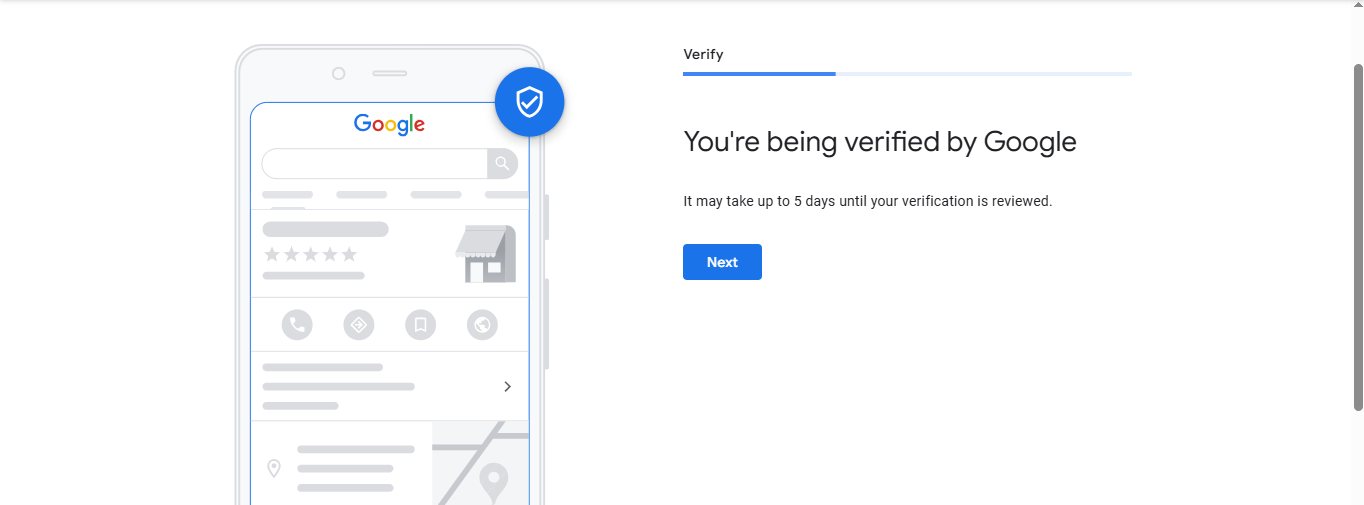
Az ellenőrzési folyamat öt napot is igénybe vehet. Kattintson a „NEXT” gombra.
10. További beállítási lehetőségek – szolgáltatás típusa:
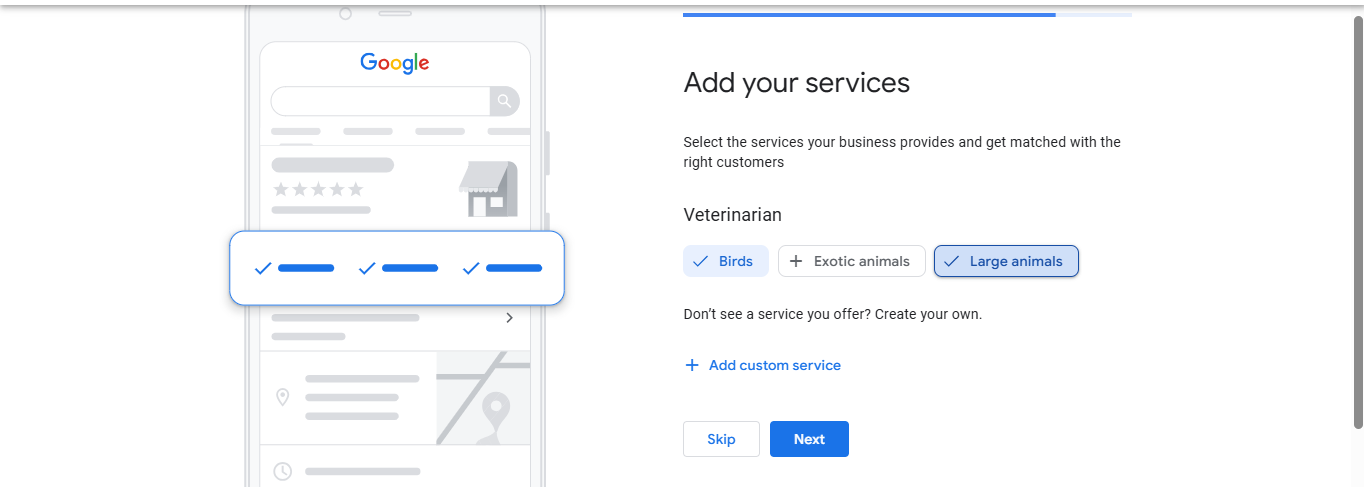
A Cégprofil létrehozása gyakorlatilag lezárult, de ezt követően is lehetősége van bizonyos beállítások elvégzésére. Ezen az oldalon például megadhatja, milyen típusú állatokat kezel, milyen szolgáltatásokat nyújt. Ha végzett, kattintson a „NEXT” gombra.
11. További beállítási lehetőségek – nyitvatartás:
Ezen az oldalon beállíthatja saját nyitvatartását. A rendelési napoknál húzza a csúszkát jobbra, majd állítsa be a pontos időszakot.
12. További beállítási lehetőségek – bemutatkozás:
Ezen az oldalon bemutathatja rendelőjét, praxisát. Érdemes pár mondatban összefoglalnia, milyen állatokkal foglalkozik, esetleg hány éve praktizál.
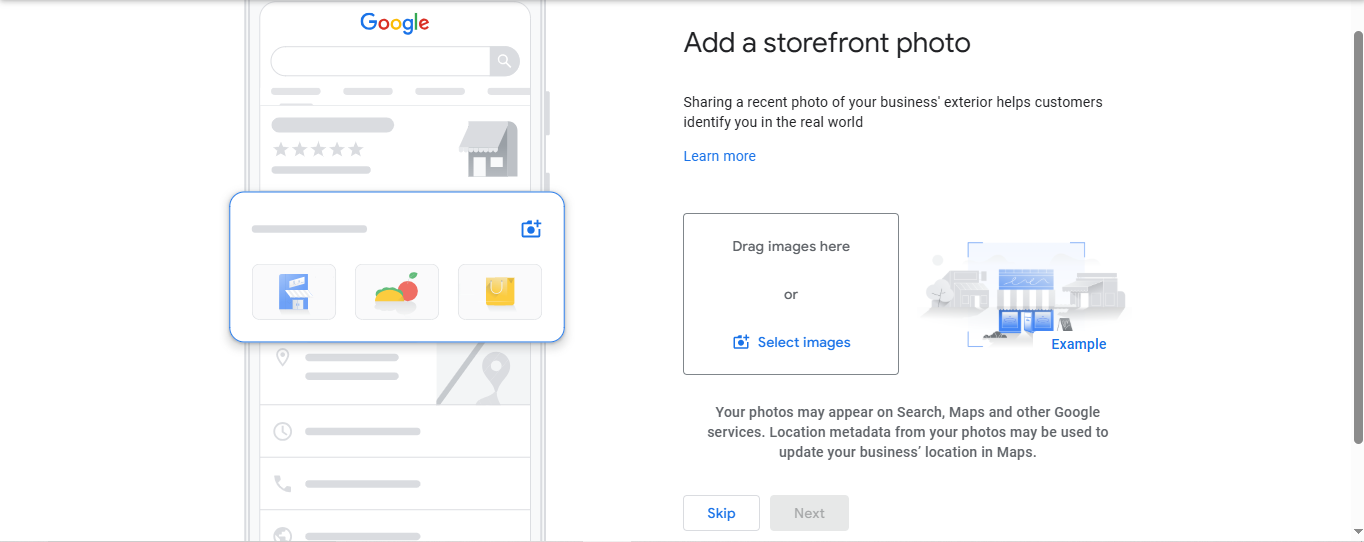
13. További beállítási lehetőségek – kép a rendelőről:
Ezen az oldalon érdemes feltöltenie egy szép, magas minőségű képet rendelője utcafronti megjelenéséről. Ez segítheti a gazdik eligazodását, tájékozódását.
A következő oldalon még több képet tölthet fel rendelőjéről, annak beltéri megjelenéséről. Fontos, hogy ezek a beállítások csak azok után jelennek majd meg, hogy fiókját jóváhagyták.
Hogyan érheti el ezt követően a már létrehozott Google Cégem profilját?
Ha szeretné megtekinteni és módosítani profilját, először is nyissa meg a Google Chrome böngészőt.
A jobb felső sarokban láthat egy négyzetet, benne kilenc ponttal. Kattintson rá.
Látni fog egy kék ikonú elemet, aminek a neve: „CÉGPROFIL-KEZELŐ”. Kattintson rá.
Meg fog jelenni vállalkozása, rendelője teljes profilja.
Újabb fotókat tölthet fel, szükség esetén módosíthatja adatait, posztot készíthet, vagy éppen kiegészítheti a rendelőről megjelenő információkat.
A Google Cégprofil egy hasznos, gyorsan beállítható eszköz, ami segíthet több embert elérnie szolgáltatásaival. Ne hagyja ki, szánjon rá néhány percet!