
A feladatkezelő rendszerben a feladatok kiosztása és azok nyomonkövetése nagyon egyszerű. Ebben az útmutatóban ezt nézzük meg lépésről-lépésre.
1. Új feladat létrehozása: #
Kattintson a „FELADATKEZELŐ” menüre, a főoldalon pedig a lenyíló menüből válassza ki azt a táblát, amiben dolgozni szeretne. A tetszőleges oszlopban kattintson a „+ÚJ KÁRTYA” gombra, majd töltse ki igényei szerint a megjelenő ablakot.
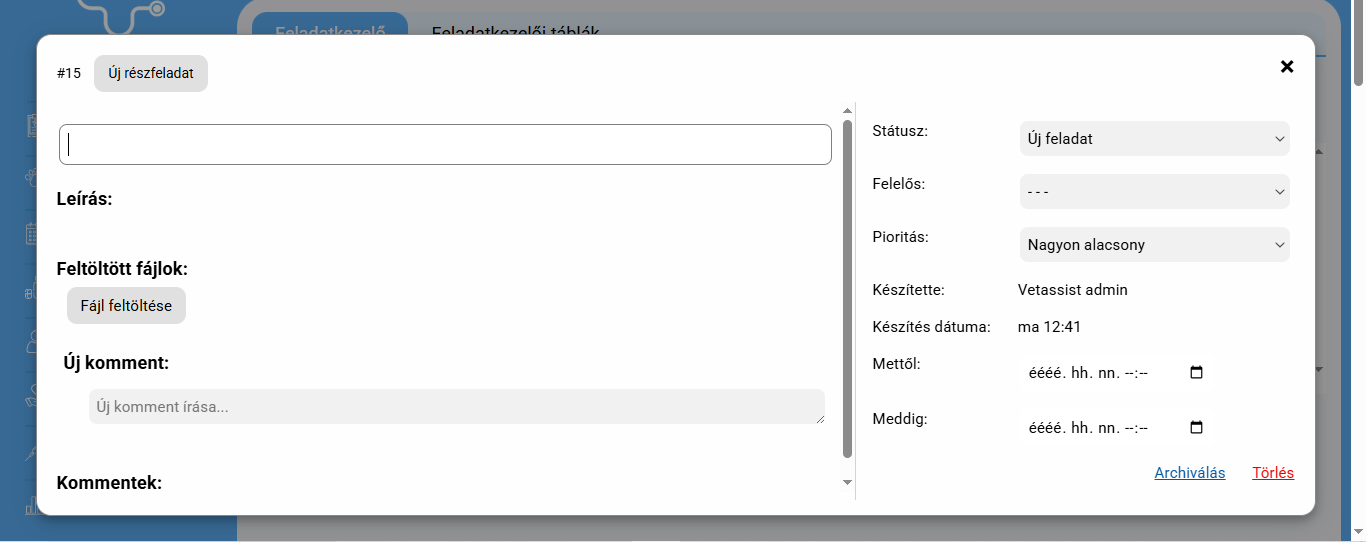
Üres mező: Adja meg a feladat nevét.
„LEÍRÁS” mező: Töltse ki a feladat részleterzésével.
„FELTÖLTÖTT FÁJLOK” mező: Kattintson a „FÁJL FELTÖLTÉSE” gombra, ha szeretne képet, dokumentumot csatolni a feladathoz.
„ÚJ KOMMENT” mező: Bármelyik felhasználó, aki szerkesztheti a táblát, fűzhet hozzá kommenteket a feladatokhoz. A @ jel használatávla egy-egy felhazsnálót meg is lehet jelölni.
„STÁTUSZ” mező: Ebben a mezőben kiválaszthatja, melyik oszlopba kerüljön a feladat. Az oszlopok között egyszerű áthúzással is lehet mozgatni a kártyát.
„FELELŐS” mező: Ebben a pontban egy lenyíló menüből választhatja ki azt a felhasználót, akire a feladatot bízza.
„PRIORITÁS” mező: Kiválaszthatja, mennyire sürgős egy adott feladat elvégzése. A különböző prioritási szintek más-más színjelölést kapnak.
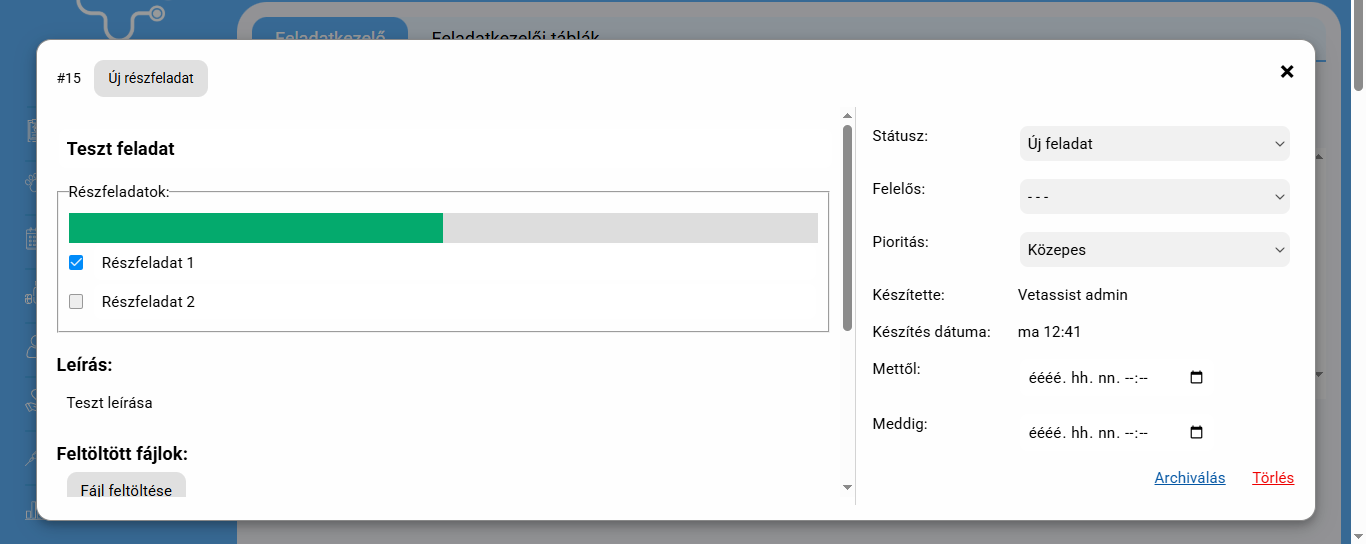
„ÚJ RÉSZFELADAT” gomb: Kattintson erre a gombra, ha szeretné a feladatot kisebb részekre bontani. A részfeladatokat egy jelölőnégyzet segítségével lehet készre állítani.
Bármit szeretne elmenteni a feladatkezelőben, elég, ha kikattint a mezőből, kártyából.

2. Feladatok archiválása: #
Az elkészült feladatokat azonnal archiválhatja a kártya megnyitásával, csak kattintson az „ARCHIVÁLÁS” gombra.
Archiválás automatikusan is történhet. Ehhez kattintson a „FELADATKEZELŐI TÁBLÁK” fülre, majd a megfelelő tábéánál a „SZERKESZTÉS” gombra. A „TELJESÍTETT FELADATOK” mezőben állítsa be azt az oszlopot, ami a feladat utolsó állapotát jelöli. Innen a feladatok 30 nap után archiválódni fognak.
Később az archivált feladatokat is megtekintheti, ehhez a megfelelő táblában kattintson az „ARCHIVÁLT FELADATOK” gombra.


