• Rólunk
  • Csomagajánlatok
    • Táskás Csomag
    • Kis Rendelő Csomag
    • Nagy Rendelő Csomag
  • Kapcsolat
  • Ingyenes Csomag
vetassist
  • Rólunk
  • Csomagajánlatok
  • Időpontfoglalás
  • Kapcsolat
  • Ingyenes Csomag
  • Rólunk
  • Csomagajánlatok
  • Időpontfoglalás
  • Kapcsolat
  • Ingyenes Csomag

Első lépések - Alapbeállítások

5
  • Telephelyek beállítása
  • PetVetData összeköttetés – orvosok, adminisztrátorok beállításai
  • Oltások beállítása, automatikus értesítések
  • Rendszerhozzáférési jogosultságok beállítása
  • Logók feltöltése – E-mail aláíráshoz, számlákhoz

Betegfelvétel

7
  • Betegfelvétel létrehozása lépésről-lépésre
  • Állatorvosi vény kiállítása
  • Útlevél kiállítása
  • Várótermi behívórendszer használata
  • Digitálisan aláírható GDPR nyilatkozat kezelése
  • Betegfelvételek rendszerezése – labor állapot, archiválás
  • Keresés a betegfelvételek között
naptár ikon

Időpontfoglaló rendszer

3
  • Időpontfoglalási naptár létrehozása, beállítások
  • Időpont lefoglalása, módosítása
  • Google Naptár összekötés
Állatoros ikon

Kisállat-biztosítás

3
  • Kisállat-biztosítás funkció használatának feltételei
  • Kisállat-biztosítás kötése betegfelvétel nélkül
  • Kisállat-biztosítás kötése betegfelvételből

Raktárkezelés, berendelések

8
  • Hogyan generálódik az aktuális raktárkészlet? Magyarázat.
  • Gyógyszerek, termékek bevételezése – raktárba érkeztetés
  • Árukiadás készítése manuálisan – betegfelvételen, rendelésen kívül
  • Leltár készítése
  • Polcok kezelése
  • Aktuális készletek áttekintése
  • Automata gyártói berendelések beállítása, készítése
  • Hamarosan lejáró termékek áttekintése
kutya ikon

Patikai eladások

2
  • Patikai eladás készítése betegfelvétel nélkül
  • Korábbi patikai eladások áttekintése, statisztikák
Állatoros ikon

Terápiák

1
  • Terápia létrehozása, beállítása

Gyógyszerek, termékek, szolgáltatások

5
  • Új termék, gyógyszer feltöltése, szerkesztése
  • Termékek feltöltése importálással – táblázatból
  • Termékcsomagok összeállítása
  • Termékek csoportos szerkesztése
  • Kiemelt termékek kezelése – kiemelés a webáruház főoldalán

Feladatkezelő rendszer

2
  • Feladatkezelő táblák létrehozása, beállítása
  • Feladatok kiosztása, szerkesztése
állatbolt ikon

Statisztikák

2
  • Betegfelvételi statisztikák
  • Webáruház statisztikák

Felhasználók

4
  • Orvosok, adminisztrátorok kezelése a rendszerben
  • Gazdik, tulajdonosok adatainak kezelése
  • Hűségpont rendszer kezelése, beállítások
  • Beszállítók adatainak kezelése, beállítások
shop ikon

Webáruház alapbeállítások

5
  • Szállítási költségek és szállítási felárak
  • Telephelyek beállítása
  • Készletstátuszok
  • Fizetési módok
  • Szállítási módok

Kategóriafa, fejléc, lábléc

3
  • Kategóriafa megjelenítése, beállítása (webáruház menü)
  • Termékcsoportok kialakítása
  • Lábléc, egyéb menük kialakítása
web-design ikon

Képi elemek

3
  • Sliderek beállítása
  • Főoldali mozaik beállítása
  • Főoldali kiemelt termékcsoportok beállítása
Hálózat ikon

Marketing, kapcsolattartás

7
  • Ajánlatok, ajánlat kérések
  • Akciók, ajándékok beállítása
  • Felugró ablak beállítása
  • SMTP szerver beállítása – spam szűrők elkerülése
  • Szaktanácsadás funkció kezelése – orvos válaszol felület
  • Értékelések kezelése
  • Elállás, csere, jótállás

Tartalmak

2
  • Blogcikkek
  • Tartalmi oldalak
View Categories
  • Home
  • Tudásbázis
  • Első lépések - Alapbeállítások
  • Rendszerhozzáférési jogosultságok beállítása

Rendszerhozzáférési jogosultságok beállítása

Becsült olvasási idő.: < 1 perc.

Egy állatorvosi rendelőn, állatkórházon belül gyakran felmerülő igény, hogy ne férjen hozzá minden kolléga minden információhoz, illetve ne tudja minden alkalmazott az összes adatot módosítani a nyilvántartó rendszeren belül. Ebben a segédletben megnézzük, hogyan lehet beállítani különböző hozzáférési szinteket a VetAssist szoftver felületén.

1. Hozzáférési szint létrehozása, beállítása, felhasználóhoz rendelése: #
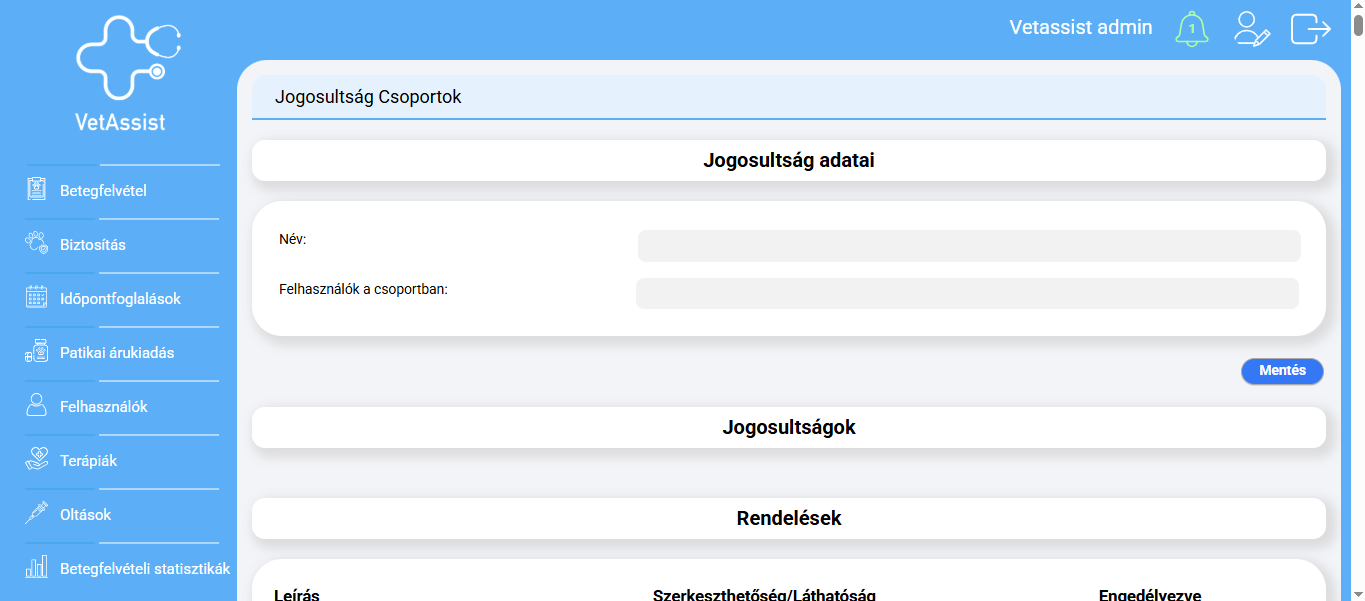
Először is kattintson a „JOGOSULTSÁGOK” menüre, majd azon belül a „+” jelre. Egy hosszú, részletes űrlap jelenik meg.

„NÉV” mező: Adja meg a jogosultsági szint nevét. Ez lehet bármi, például: orvos, recepciós, marketinges, stb.

„FELHASZNÁLÓK A CSOPORTBAN” mező: Kezdje el beírni azon felhasználók neveit, akikre a hozzáférési szint vonatkozni fog, majd kattintson rá a megfelelő személyekre. Több, korábban felvitt felhasználó is kiválasztható, a későbbiekben pedig bármikor adhat hozzá új személyeket.

Ezek után teljes részletességgel beállíthatja, mely adatokat láthatják és szerkeszthetik az adott hozzáférési szinttel rendelkező személyek.

Pipálja be az „ENGEDÉLZEZVE” jelölőnégyzetet, ha szeretné, hogy az adott pontot láthassa, szerkeszthesse a csoport, vagy hagyja üresen, amennyiben le kívánja tiltani a hozzáférést.
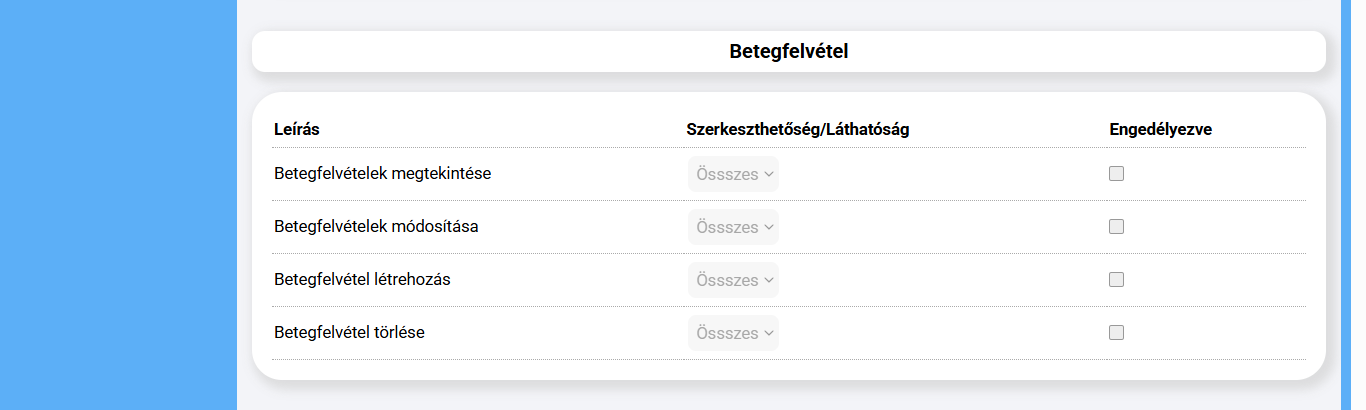
Amikor végzett, kattintson a „MENTÉS” gombra, amivel élessé válnak a korlátozások.


What are your Feelings

  • Happy
  • Normal
  • Sad

Share This Article :

  • Facebook
  • LinkedIn
Oltások beállítása, automatikus értesítésekLogók feltöltése – E-mail aláíráshoz, számlákhoz
Tartalomjegyzék
  • 1. Hozzáférési szint létrehozása, beállítása, felhasználóhoz rendelése:
vetassist logo
Információk:

Kipróbálom

Csomagajánlatok

Tudástár

Adatkezelési Tájékoztató

Kezdő állatorvosoknak

Általános Szerződési Feltételek

Blog

Kapcsolat:

+36 20 237 9724
info@vetassist.hu

Kövess minket!

© 2021 Vetassist