
Akár rendelkezik webáruházzal, akár nem, különböző akciók beállítására szüksége lehet. A következő útmutatóban minden típust meg fogunk nézni.
Címkék használata az akciók beállításához: #
Az akciók általában bizonyos termékekre vonatkoznak. Abban az esetben ha több termékről van szó, gyakran címke használatával lehet ezeket a leghatékonyabban akcióhoz köztni.
Ilyen esetben a következő lépésekre, szempontokra érdemes figyelnie:
- Hozzon létre egy címkét, amivel az akcióban érintett termékeket megjelölheti. Ehhez kattintson bármelyik termék szerkesztőfelületére, majd a „CÍMKÉK” fülre. Itt rengeteg címke lehetőséget fog látni. Bármelyik típusnál kattintson a „+” jelre, majd hozzon létre egy „AKCIÓS” elnevezésű elemet.
- Az akció beállításakor ezt a címkét használhatja.
- Az akcióban érintett termékeken úgy aktiválhatja a leggyorsabban a címkét, ha a „TERMÉKEK” menüben végez egy szűrést, majd, amennyiben a megfelelő elemek jelennek meg a listában, rákattint a „CSOPORTMŰVELETEK” gombra. Itt görgessen le a „CÍMKÉK” szakaszig, majd pipálja be a „CÍMKE ALKALMAZÁSA A TERMÉKEKRE” opciót. A megjelenő mezőben adja meg az „AKCIÓS” címkét.
Fontos! Természetesen már beállított, aktív címkéket is használhat erre a célra, ha az megfelelő az igényeinek. Ha például a bolhaölő készítményeket szeretné leakciózni, és van ilyen címke a termékeken, akkor az akciónál használja a „BOLHAÖLŐ” címkét.
A címke célja ebben az esetben az, hogy hidat képezzen az akció beállítása és a termékek között.
Általános kedvezmény – százalékos értékkel, kuponkód nélkül: #
Ezt az opciót többek között akkor érdemes használni, ha:
- Egy teljes árlistára adna kedvezményt, például a dolgozók számára.
- Bizonyos gazdik, törzsvendégek számára egyedi százalékos kedvezményt állítana be egy-egy termékre, szolgáltatásra vonatkozóan.
- Általános kedvezményt állítana be valamilyen termékre vagy szolgáltatásra vonatkozóan, például egy ivartalanítási akció idejére.
A beállítással kapcsolatban a következő lépéseket kell követnie:
- Kattintson az „AKCIÓK” menüre, azon belül pedig maradjon a „KEDVEZMÉNYEK” fülön.
- Új kedvezmény beállításához kattintson a „+” jelre.
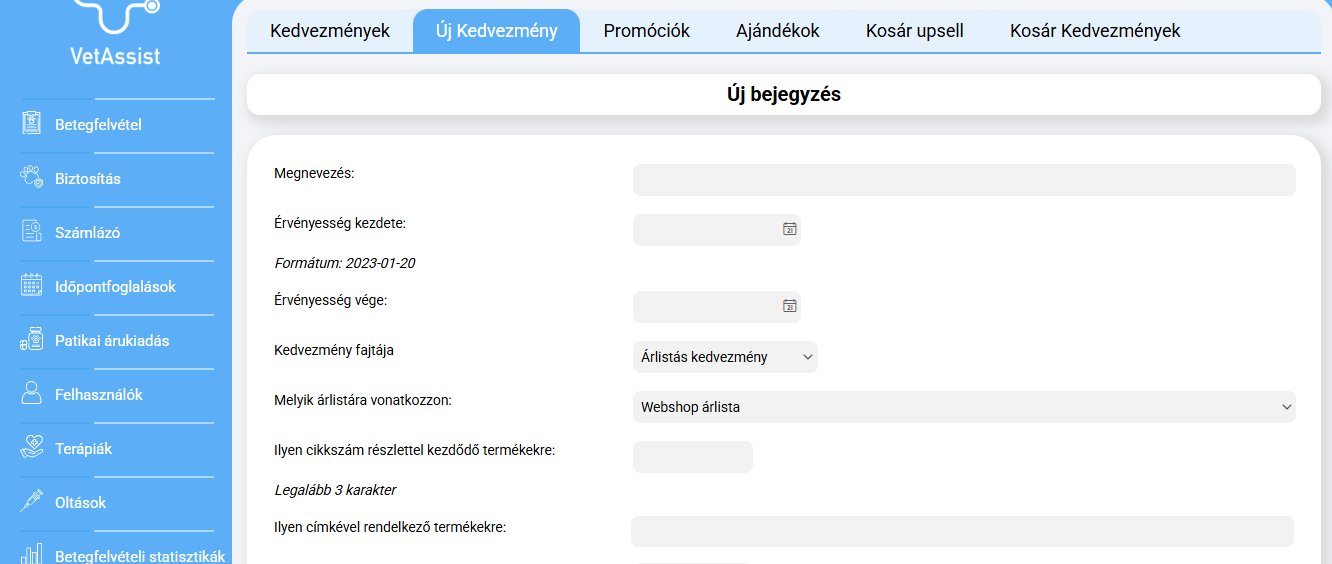
- „MEGNEVEZÉS” mező: Adja meg az akció nevét.
- Állítsa be az akció érvényességének időszakát. Ha nem ad mag befejező dátumot, akkor az ajánlat törlésig érvényes lesz.
- „KEDVEZMÉNY FAJTÁJA” mező: Egy lenyíló menüből tudja kiválasztani, milyen típusú kedvezményt állítana be. „ÁLTALÁNOS KEDVEZMÉNY” – termékeket és szolgáltatásokat adhat meg, melyek esetében a kedvezmény mindenki számára és minden árlistán érvényes lesz. „FELHASZNÁLÓI KEDVEZMÉNY” – Konkrét személyt adhat meg, aki számára érvényes lesz a beállított kedvezmény. „ÁRLISTÁS KEDVEZMÉNY” – Kiválaszthatja azt a listát amire vonatkozni fog a kedvezmény. Így külön adhat a dolgozói árlistára, a betegfelvételi árlistára, vagy éppen a webshop árlistára vonatkozó kedvezményt.
- Adja meg a kedvezmény százalékos mértékét.
- Állítsa be a kedvezménnyel érintett termékeket és szolgáltatásokat. Itt használhat felcímkézett termékeket, önálló termékeket és szolgáltatásokat, illetve teljes termékcsoportokat és szolgáltatáscsoportokat.
- Mentse el a beállításokat.
Kuponkódos kedvezmények, promóciók beállítása: #
Ezt az opciót többek között akkor érdemes használni, ha:
- Kuponkódhoz kötött százalékos kedvezményt szeretne beállítani.
- Kuponkódhoz kötött összegszerű kedvezményt szeretne beállítani.
- Kuponkódhoz kötött ingyenes szállítás kedvezményt szeretne beállítani.
- Minimum rendelési érték felett érvényesíthető, kuponkódos kedvezményt szeretne beállítani.
A beállítással kapcsolatban a következő lépéseket kell követnie:
- Kattintson az „AKCIÓK” menüre, azon belül pedig a „PROMÓCIÓK” fülre.
- Új kedvezmény beállításához kattintson a „+” jelre.
- „MEGNEVEZÉS” mező: Adja meg az akció nevét.
- „KÓD” mező: adja meg az akcióhoz tartozó kuponkódot.
- A következő szakaszokban megadhatja, hogy százalékos kedvezményt, összegszerű kedvezményt, vagy ingyenes szállítást szeretne nyújtani. A három mezőből csak az egyiket töltse ki!
- Határozzon meg minimum rendelési értéket, ha jónak látja.
- Állítsa be az akció érvényességének időszakát. Ha nem ad mag befejező dátumot, akkor az ajánlat törlésig érvényes lesz.
- Adja meg a termék címkét, ami alapján az érintett termékeket be lehet azonosítani.
- Adja meg, összesen legfeljebb hányszor lehet használni a kupont. (Nem egy személynek, hanem összesen.)
- Mentse el a változtatásokat.
Ajándék termékek beállítása: #
Ezt az opciót többek között akkor érdemes használni, ha:
- Egy bizonyos termékhez, termékcsoporthoz kapcsolódóan ajándék terméket szeretne adni.
- Bizonyos költési szint felett ajándék terméket szeretne kapcsolni a rendeléshez.
A beállítással kapcsolatban a következő lépéseket kell követnie:
- Kattintson az „AKCIÓK” menüre, azon belül pedig a „AJÁNDÉKOK” fülre.
- Új ajándék beállításához kattintson a „+” jelre.
- „ÉRVÉNYES” jelölőnégyzet: Ezt mindenképp jelölje be mentés előtt.
- „MEGNEVEZÉS” mező: Adja meg az akció nevét.
- Állítsa be az akció érvényességének időszakát. Ha nem ad mag befejező dátumot, akkor az ajándék törlésig, vagy az „ÉRVÉNYES” jelölőnégyzet pipájának eltávolításáig érvényes lesz.
- „AJÁNDÉK TÍPUSA” mező: Itt egy lenyíló menüből választhatja, ki, mihez szeretne ajándékot társítani. „TERMÉK” – egyetlen termékhez tud ajándék terméket kapcsolni. „TERMÉK CSOPORT” – egy termékcsoporthoz köthet ajándék terméket. „PÉNZ” – bizinyos elköltött összeghez tud ajándékot kötni. „CIKKSZÁM RÉSZLET” – bizonyos, közös cikkszám részlettel rendelkező termékekhez kapcsolhat ajándékot.
- „AZ AJÁNDÉK” mező: itt tudja megadni az ajándék terméket, majd azt, hány darab jár belőle.
- Ezek után azt a terméket, termékcsoportot, összeget kell meghatározni, ami után az ajándék járjon.
A „MEGJELENÉS” szakaszban ezek után lehetőség van egy grafikai anyag feltöltésére, ami megjelenhet kizárólag bizonyos termékoldalakon és kategória oldalakon, vagy akár az egész webáruhzá felületén, minden terméknél.
A grafika ideális mérete: 1200 x 200 px.
Kosár upsell – a kosárban szereplő bizonyos termékre vonatkozik: #
Ezt az opciót többek között akkor érdemes használni, ha:
- Bizonyos kosárérték felett egy-egy termékre szeretne speciális összegszerű kedvezményt beállítani.
- Bizonyos kosárérték felett egy-egy termékre szeretne százalékos kedvezményt beállítani.
A beállítással kapcsolatban a következő lépéseket kell követnie:
- Kattintson az „AKCIÓK” menüre, azon belül pedig a „KOSÁR UPSELL” fülre.
- Új akció beállításához kattintson a „+” jelre.
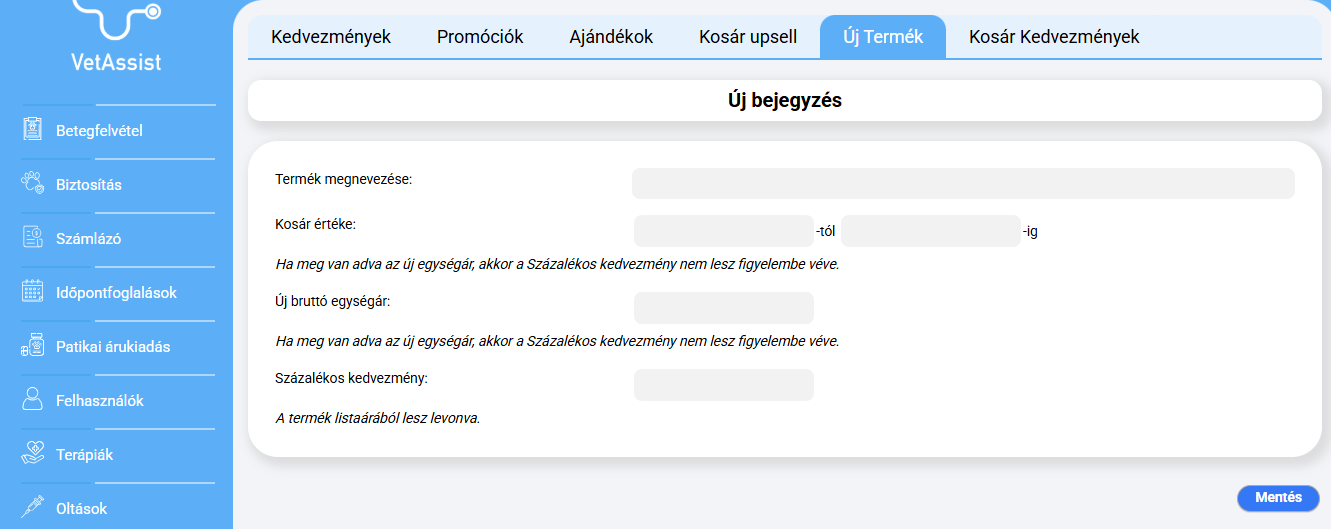
- „TERMÉK MEGNEVEZÉSE” mező: Kezdje el beírni a termék nevét vagy cikkszámát, majd válassza ki a megfelelő elemet. A kedvezmény erre a termékre fog vonatkozni.
- Határozza meg, milyen kosárérték felett jár a termékre a kedvezmény.
- „ÚJ BRUTTÓ EGYSÉGÁR” mező: Adja meg, mennyibe kerüljön a termék a korábban meghatározott kosárérték átlépését követően.
- „SZÁZALÉKOS KEDVEZMÉNY” mező: Ezt akkor töltse ki, ha nem konkrét új árat szeretne megszabni, hanem százalékos kedvezmény vonatkoztatna a termékre.
- Mentse el a beállításokat.
Kosár kedvezmény – a teljes kosárértékre vonatkozik: #
Ezt az opciót akkor érdemes használni, ha bizonyos rendelési érték felett a teljes rendelésre (a végösszegre) egyedi, százalékos kedvezményt szeretne beállítani.
A beállítással kapcsolatban a következő lépéseket kell követnie:
- Kattintson az „AKCIÓK” menüre, azon belül pedig a „KOSÁR KEDVEZMÉNY” fülre.
- Új akció beállításához kattintson a „+” jelre.
- „MEGNEVEZÉS” mező: Adja meg az akció nevét.
- Állítsa be az akció érvényességének időszakát. Ha nem ad mag befejező dátumot, akkor az akció eltávolításig érvényes lesz.
- Ezek után állítsa be azt a rendelési értéket, ami fölött jár a kedvezmény. Felső értéket nem kötelező megadni.
- Végül határozza meg a kedvezmény százalékos mértékét és mentse el a változtatásokat.


