• Rólunk
  • Csomagajánlatok
    • Táskás Csomag
    • Kis Rendelő Csomag
    • Nagy Rendelő Csomag
  • Kapcsolat
  • Ingyenes Csomag
vetassist
  • Rólunk
  • Csomagajánlatok
  • Időpontfoglalás
  • Kapcsolat
  • Ingyenes Csomag
  • Rólunk
  • Csomagajánlatok
  • Időpontfoglalás
  • Kapcsolat
  • Ingyenes Csomag

Első lépések - Alapbeállítások

6
  • Telephelyek beállítása
  • PetVetData összeköttetés – orvosok, adminisztrátorok beállításai
  • Oltások beállítása, automatikus értesítések
  • Kábítószernek és pszichotróp szernek számító anyagok – kimutatás készítés
  • Rendszerhozzáférési jogosultságok beállítása
  • Logók feltöltése – E-mail aláíráshoz, számlákhoz

Betegfelvétel

8
  • Belső számlázó használata – Számla kiállítása betegfelvételi űrlap készítése nélkül
  • Betegfelvétel létrehozása lépésről-lépésre
  • Állatorvosi vény kiállítása
  • Útlevél kiállítása
  • Várótermi behívórendszer használata
  • Digitálisan aláírható GDPR nyilatkozat kezelése
  • Betegfelvételek rendszerezése – labor állapot, archiválás
  • Keresés a betegfelvételek között
naptár ikon

Időpontfoglaló rendszer

3
  • Időpontfoglalási naptár létrehozása, beállítások
  • Időpont lefoglalása, módosítása
  • Google Naptár összekötés
Állatoros ikon

Kisállat-biztosítás

3
  • Kisállat-biztosítás funkció használatának feltételei
  • Kisállat-biztosítás kötése betegfelvétel nélkül
  • Kisállat-biztosítás kötése betegfelvételből

Raktárkezelés, berendelések

8
  • Hogyan generálódik az aktuális raktárkészlet? Magyarázat.
  • Gyógyszerek, termékek bevételezése – raktárba érkeztetés
  • Árukiadás készítése manuálisan – betegfelvételen, rendelésen kívül
  • Leltár készítése
  • Polcok kezelése
  • Aktuális készletek áttekintése
  • Automata gyártói berendelések beállítása, készítése
  • Hamarosan lejáró termékek áttekintése
kutya ikon

Patikai eladások

2
  • Patikai eladás készítése betegfelvétel nélkül
  • Korábbi patikai eladások áttekintése, statisztikák
Állatoros ikon

Terápiák

1
  • Terápia létrehozása, beállítása

Gyógyszerek, termékek, szolgáltatások

5
  • Új termék, gyógyszer feltöltése, szerkesztése
  • Termékek feltöltése importálással – táblázatból
  • Termékcsomagok összeállítása
  • Termékek csoportos szerkesztése
  • Kiemelt termékek kezelése – kiemelés a webáruház főoldalán

Feladatkezelő rendszer

2
  • Feladatkezelő táblák létrehozása, beállítása
  • Feladatok kiosztása, szerkesztése
állatbolt ikon

Statisztikák

2
  • Betegfelvételi statisztikák
  • Webáruház statisztikák

Felhasználók

4
  • Orvosok, adminisztrátorok kezelése a rendszerben
  • Gazdik, tulajdonosok adatainak kezelése
  • Hűségpont rendszer kezelése, beállítások
  • Beszállítók adatainak kezelése, beállítások
shop ikon

Webáruház alapbeállítások

10
  • Értékhalmazok, címkék célja, használata
  • Alapbeállítások
  • Egyedi JavaScript kódok beállítása
  • Szállítási módok
  • Fizetési módok
  • Szállítási költségek és szállítási felárak
  • Telephelyek beállítása
  • Készletstátuszok
  • Átirányítások kezelése
  • Szótár – e-mail szövegek, szerkeszthető szöveges elemek

Kategóriafa, fejléc, lábléc

3
  • Kategóriafa megjelenítése, beállítása (webáruház menü)
  • Termékcsoportok kialakítása
  • Lábléc, egyéb menük kialakítása
web-design ikon

Képi elemek

3
  • Sliderek beállítása
  • Főoldali mozaik beállítása
  • Főoldali kiemelt termékcsoportok beállítása
Hálózat ikon

Marketing, kapcsolattartás

8
  • Emlékeztető értesítések – SMS, E-mail beállítása
  • Ajánlatok, ajánlat kérések
  • Akciók, ajándékok beállítása
  • Felugró ablak beállítása
  • SMTP szerver beállítása – spam szűrők elkerülése
  • Szaktanácsadás funkció kezelése – orvos válaszol felület
  • Értékelések kezelése
  • Elállás, csere, jótállás

Tartalmak

2
  • Blogcikkek
  • Tartalmi oldalak
shop ikon

Megrendelések

4
  • Beérkezett megrendelések kezelése
  • Rendelés manuális felvitele
  • Visszaküldött áru, cserecsomag kezelése
  • Megrendelés törlése, visszavonása
View Categories
  • Home
  • Tudásbázis
  • Első lépések - Alapbeállítások
  • Kábítószernek és pszichotróp szernek számító anyagok – kimutatás készítés

Kábítószernek és pszichotróp szernek számító anyagok – kimutatás készítés

Becsült olvasási idő.: 2 perc.

Az állatorvosok minden évben kötelesek adatot szolgáltatni a hatóságok felé a kábítószernek és pszichotróp anyagnak számító termékek felhasználásával kapcsolatban. Míg korábban ezt az állatorvosoknak vagy az asszisztenseknek kellett kézben tartaniuk, mostantól a VetAssist rendszerben néhány kattintással létrehozható és letölthető a pontos jelentés.

Fontos! A funkció csak abban az esetben működik pontosan, ha a “RAKTÁROZÁS” modul is be van kapcsolva, a raktárkészlet pedig megfelelően van kezelve!

“KÁBÍTÓSZEREK” modul beállítása: #

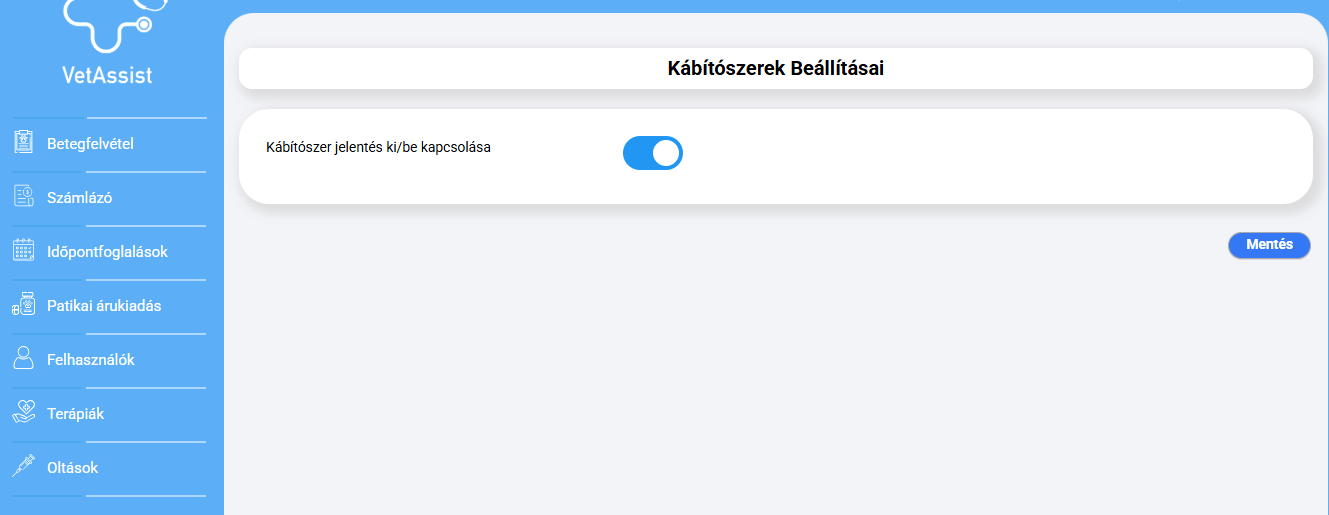
  1. A “KÁBÍTÓSZEREK” modul bekapcsolásához kattintson a “MODULOK” menüre, majd az “EGYÉB” szakaszban a “KÁBÍTÓSZEREK” kártyára.
  2. Kattintson a csúszkára, amíg az kék színre nem vált, majd mentse el a módosításokat.
  3. A “TERMÉKEK” menüben létre kell hozni azokat az anyagokat, amikről jelentésre lesz szüksége, ügyelve arra, hogy meghatározza a kiszerelés típusát. (ml, db) Ezt a termék űrlapján egyszerűen beállíthatja.
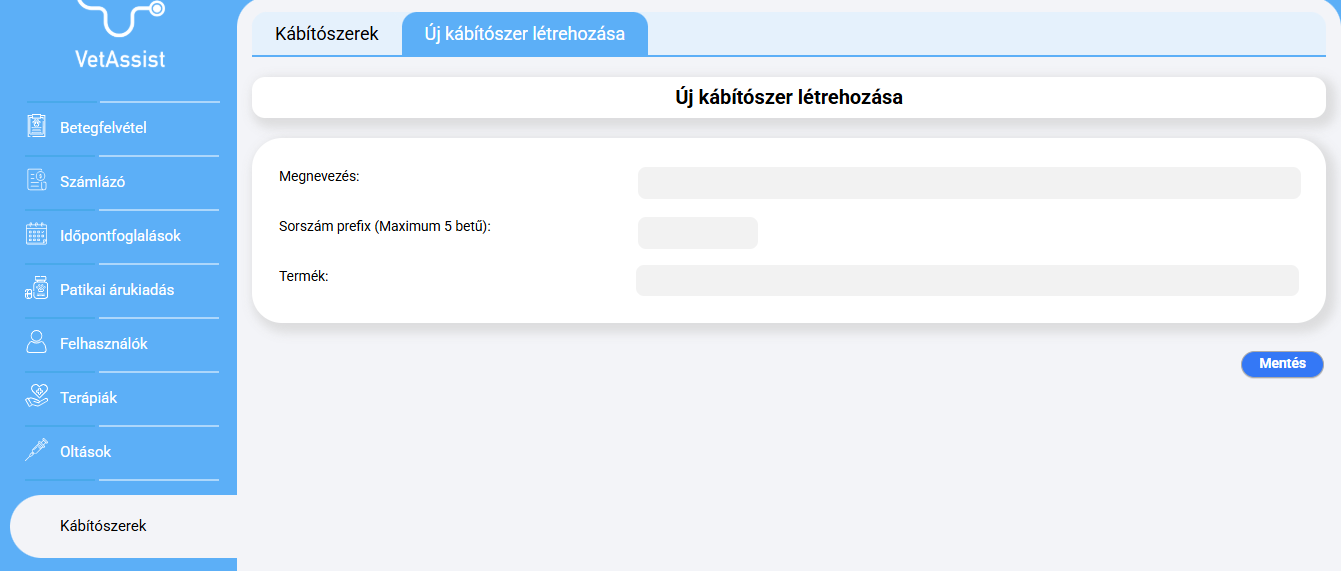
  4. Ezek után a “KÁBÍTÓSZEREK” menüben létrehozhat kábítószer jelentést.
  5. Kattintson a “+” jelre.
  6. Megnevezés: Adjon nevet a jelentésnek. Pl.: Ketamin jelentés
  7. Sorszám prefix: Adjon egy tetszőleges betűkombinációt, számsort. A megkülönböztetést szolgálja. pl.: KETAM
  8. Termék: a mezőbe kezdje el beírni a korábban létrehozott termék nevét, majd válassza ki a megfelelő elemet.
  9. Mentse el a módosításokat.
  10. Később a “KÁBÍTÓSZEREK” menüben egy listát fog látni a jelentésekről. A letöltéshez kattintson az “ESEMÉNYEK” gombra, majd a “PDF LETÖLTÉSE” lehetőségre.
Bekapcsolás
A funkció bekapcsolása
Jelentés beállítás
Új jelentés létrehozása

A funkció működési elve: #

  1. A jelentés folyamatosan, automatikusan frissül a bevételezések, árukiadások, betegfelvételek, selejtezések, sztornózások, helyesbítések alapján. Ezért fontos, hogy a “RAKTÁROZÁS” modul be legyen kapcsolva, a beérkező áruk és a felhasznált mennyiség pedig a megfelelő helyen dokumentálva legyen. (Pl.: betegfelvétel, bevételezés)
  2. A jelentésben minden olyan esemény szerepelni fog, ami érinti az adott szert. Az eseménynél látni fogja annak típusát, időpontját, a bevételezett vagy felhasznált mennyiséget, valamint az aktuális készletállapotot is.
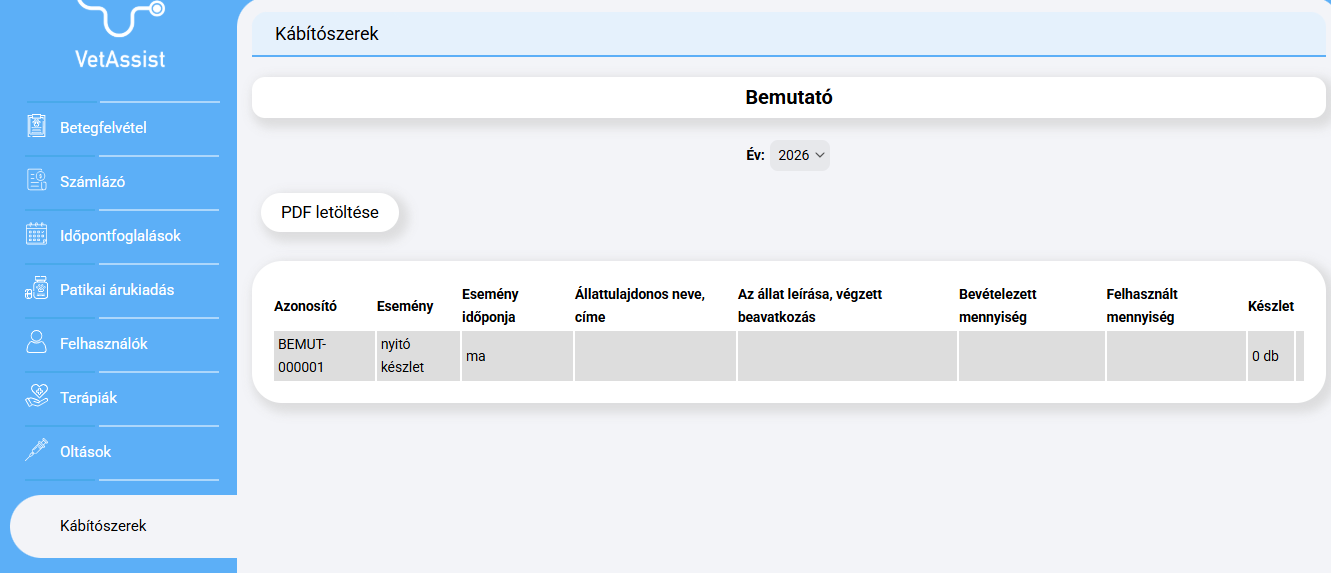
Események megtekintése
Események megtekintése, jelentés letöltése

Események elnevezése és keletkezése: #

1. Nyitó készlet esemény #

Első évben a jelentés létrehozásának pillanatában keletkezik egy ilyen elnevezésű esemény a készlet  automatikus ellenőrzését követően, utána minden év első eseménye (betegfelvételi használata, bevételezése) lesz a nyitó esemény.

2. Beszerzés esemény #

Bevételezéskor (raktárba érkezett áru rendszerbe iktatásakor) „BESZERZÉS” esemény jön létre. A beszállító neve jelenik meg a jelentésben, ha ez az adat ki van töltve a bevételezésben.

3. Felhasználás esemény #

A termék betegfelvételi felhasználásakor vagy manuális árukiadás generálásakor jön létre „FELHASZNÁLÁS” esemény. Ha betegfelvétel készítésekor új terméknek egy kábítószert választ ki, akkor megjelenik egy új mező [Kábítószer neve] felhasználási leírása néven. Addig nem lehet hozzáadni a terméket a betegfelvételhez, amíg ez a mező nincs kitöltve. Hozzáadáskor bekerül a jelentésbe ez az esemény, és a többi termékkel ellentétben a kábítószer terméknek a mennyisége már nem lesz módosítható betegfelvételben, csak törölhető. Törlés után fel lehet vinni a helyes mennyiséget. A törlés ténye is megjelenik a jelentésben.

4. Korrekció esemény #

„KORREKCIÓ” esemény akkor jön létre, ha egy bevételezés, selejtezés vagy árukiadást helyesbítenek vagy sztornóznak. Helyesbítésnél a megjegyzés mezőbe lehet magyarázatot írni, sztornónál hibás rögzítés lesz a magyarázatban. Betegfelvételi tétel törlésnél is hibás rögzítés lesz a magyarázatban.

5. Selejtezés esemény #

„SELEJTEZÉS” esemény akkor jön létre, amikor egy terméket a „RAKTÁROZÁS” menü megfelelő pontján leselejtez. Ilyenkor a megjegyzés mezőt lehet kitölteni, itt lehet jelezni a selejtezés okát, és ez bekerül a jelentésbe magyarázatként.

Esemény törlése, módosítása: #

A jelentésbe bekerült esemény törlésére nincs lehetőség! Ha hiba történt a kiadott vagy bevételezett termék adminisztrációjakor (pl.: betegfelvételnél hibás érték került felvitelre, a bevételezés pontatlan volt, stb.), azt az eredeti dokumentum helyesbítésével, sztornózásával lehet orvosolni.

Ha betegfelvételbe helytelen mennyiség lett egy termékből feltüntetve, akkor azon belül kell a terméket törölni, majd a helyes mennyiséget iktatni.

Ugyanakkor ezek a módosítások szerepelni fognak a jelentésben.

A letöltött jelentés tartalma: #

A jelentést könnyedén letöltheti PDF formátumban. Ebben a jelentésben a következő információk fognak szerepelni:

  1. A rendelő/állatorvos neve, címe
  2. Az év, amire a jelentés vonatkozik
  3. Az összes esemény táblázatba rendezve, minden elérhető adattal együtt
  4. Egy összesítő, amiben szerepen a készítmény neve, az év eleji mennyiség, az év végén készleten lévő mennyiség, az évben bevételezett mennyiség és az évben felhasznált mennyiség

What are your Feelings

  • Happy
  • Normal
  • Sad

Share This Article :

  • Facebook
  • LinkedIn
Oltások beállítása, automatikus értesítésekRendszerhozzáférési jogosultságok beállítása
Tartalomjegyzék
  • “KÁBÍTÓSZEREK” modul beállítása:
  • A funkció működési elve:
  • Események elnevezése és keletkezése:
    • 1. Nyitó készlet esemény
    • 2. Beszerzés esemény
    • 3. Felhasználás esemény
    • 4. Korrekció esemény
    • 5. Selejtezés esemény
  • Esemény törlése, módosítása:
  • A letöltött jelentés tartalma:
vetassist logo
Információk:

Kipróbálom

Csomagajánlatok

Tudástár

Adatkezelési Tájékoztató

Kezdő állatorvosoknak

Általános Szerződési Feltételek

Blog

Kapcsolat:

+36 20 237 9724
info@vetassist.hu

Kövess minket!

© 2021 Vetassist