
• Rólunk
  • Csomagajánlatok
    • Táskás Csomag
    • Kis Rendelő Csomag
    • Nagy Rendelő Csomag
  • Kapcsolat
  • Ingyenes Csomag
vetassist logo
  • Rólunk
  • Csomagajánlatok
  • Időpontfoglalás
  • Kapcsolat
  • Ingyenes Csomag
  • Rólunk
  • Csomagajánlatok
  • Időpontfoglalás
  • Kapcsolat
  • Ingyenes Csomag

Első lépések - Alapbeállítások

4
  • PetVetData összeköttetés – orvosok, adminisztrátorok beállításai
  • Oltások beállítása, automatikus értesítések
  • Rendszerhozzáférési jogosultságok beállítása
  • Logók feltöltése – E-mail aláíráshoz, számlákhoz

Betegfelvétel

5
  • Betegfelvétel létrehozása lépésről-lépésre
  • Állatorvosi vény kiállítása
  • Útlevél kiállítása
  • Várótermi behívórendszer használata
  • Keresés a betegfelvételek között
naptár ikon

Időpontfoglaló rendszer

3
  • Időpontfoglalási naptár létrehozása, beállítások
  • Időpont lefoglalása, módosítása
  • Google Naptár összekötés
Állatoros ikon

Kisállat-biztosítás

3
  • Kisállat-biztosítás funkció használatának feltételei
  • Kisállat-biztosítás kötése betegfelvétel nélkül
  • Kisállat-biztosítás kötése betegfelvételből

Raktárkezelés, berendelések

7
  • Hogyan generálódik az aktuális raktárkészlet? Magyarázat.
  • Gyógyszerek, termékek bevételezése – raktárba érkeztetés
  • Árukiadás készítése manuálisan – betegfelvételen, rendelésen kívül
  • Leltár készítése
  • Polcok kezelése
  • Aktuális készletek áttekintése
  • Automata gyártói berendelések beállítása, készítése
kutya ikon

Patikai eladások

2
  • Patikai eladás készítése betegfelvétel nélkül
  • Korábbi patikai eladások áttekintése, statisztikák
Állatoros ikon

Terápiák

1
  • Terápia létrehozása, beállítása

Gyógyszerek, termékek, szolgáltatások

5
  • Új termék, gyógyszer feltöltése, szerkesztése
  • Termékek feltöltése importálással – táblázatból
  • Termékcsomagok összeállítása
  • Termékek csoportos szerkesztése
  • Kiemelt termékek kezelése – kiemelés a webáruház főoldalán

Feladatkezelő rendszer

2
  • Feladatkezelő táblák létrehozása, beállítása
  • Feladatok kiosztása, szerkesztése

Felhasználók

2
  • Gazdik, tulajdonosok adatainak kezelése
  • Orvosok, adminisztrátorok kezelése a rendszerben
View Categories
  • Home
  • Tudásbázis
  • Raktárkezelés, berendelések
  • Árukiadás készítése manuálisan – betegfelvételen, rendelésen kívül

Árukiadás készítése manuálisan – betegfelvételen, rendelésen kívül

Becsült olvasási idő.: 1 perc.

Manuális árukiadás létrehozására a legtöbb állatorvosi rendelő esetén ritkán van szükség, ugyanis az árukiadás automatikusan generálódik a betegfelvételekből, patikai eladásokból, webáruházi rendelésekből. Ennek ellenére érdemes tudni, szükség esetén hogyan lehet egy ilyen műveletet elvégezni.

1. Új árukiadás készítése manuálisan – első lépések #

Fontos! Amikor elindít egy árukiadást, az az oldalról való kilépéssel, elnavigálással nem törlődik, ugyanakkor nem is válik élessé. Az árukiadási kártya létrejön, a szerkesztést bármikor folyatathatja, de akár törölheti is a munkamenetet. A termékek csak akkor kerülnek ki a raktárkészletből, ha az árukiadásnál a „JÓVÁHAGYÁS”  gombra is rákattint. 

Új árukiadás készítéséhez először is kattintson a „RAKTÁROZÁS” menüre, majd az „ÁRUKIADÁSOK” fülre. Itt egy lista nézetben látni fogja az összes automatikusan generálódott vagy manuálisan felvitt árukiadást. Most kattintson az „ÚJ ÁRUKIADÁS” gombra.

„RAKTÁR” mező: Amennyiben többraktárral is rendelkezik, válassza ki azt, amelyikből ki szeretné adni a termékeket.

„PARTNER” mező: Ebben a szakaszban adhatja meg, hogy kinek a részére adná ki a terméket. Ennek a mezőnek a kitöltése nem kötelező.

„MEGJEGYZÉS” mező: Ebben a mezőben bármilyen megjegyzést hozzáfűzhet az árukiadáshoz, amennyiben szeretne.

Ha elkészült, kattintson az „ÚJ ÁRUKIADÁS LÉTREHOZÁSA” gombra, ami után megjelenik a termékek hozzáadására szolgáló mező.

2. Termékek hozzáadása az árukiadáshoz: #

A „TERMÉKEK” mezőbe kezdje el beírni a kiadni kívánt termék nevét, majd a megjelenő opciók közül válassza ki az ideálisat. Amennyiben a termék nincs raktáron, azt a rendszer ki fogja írni, készleten lévő cikkek esetén pedig megjelenik egy szerkesztési sáv, ahol a kiadandó mennyiséget állíthatja be.
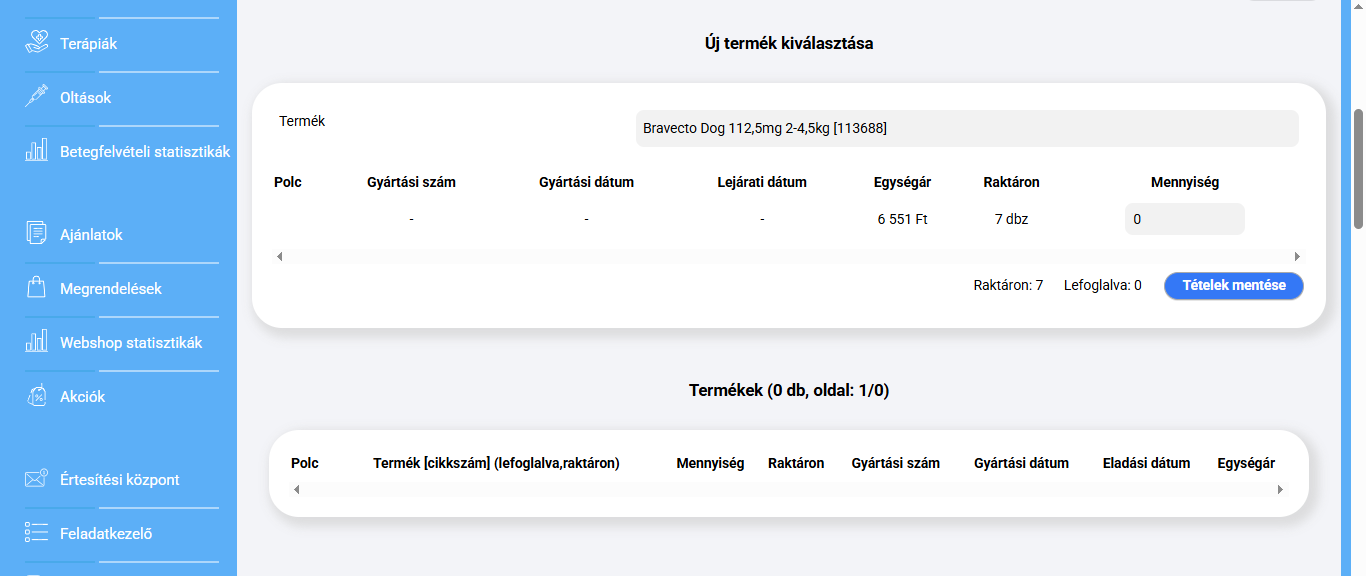
Ha elkészült, kattintson a „TÉTELEK MENTÉSE” gombra. Ezek után a termék megjelenik az alsó, „TERMÉKEK” szakaszban, ahol még szerkeszteni és  törölni is lehetséges.
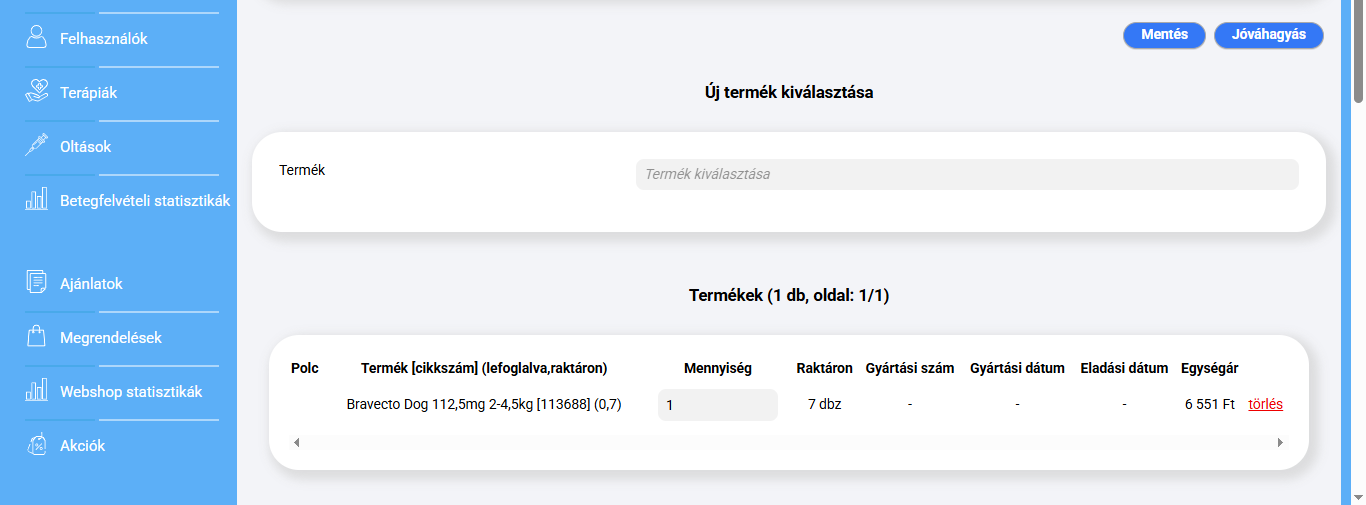
Amikor minden terméket felvitt, kattintson a „JÓVÁHAGYÁS” gombra. Ezzek a termékek kikerülnek a raktárkészletből. Az árukiadást ezek után módosítani, helyesbíteni már nem lehet, szükség esetén a hibát egy bevételezés készítésével lehet kijavítani.


What are your Feelings

  • Happy
  • Normal
  • Sad

Share This Article :

  • Facebook
  • LinkedIn
Tartalomjegyzék
  • 1. Új árukiadás készítése manuálisan - első lépések
  • 2. Termékek hozzáadása az árukiadáshoz:
vetassist logo
Információk:

Kipróbálom

Csomagajánlatok

Tudástár

Adatkezelési Tájékoztató

Kezdő állatorvosoknak

Általános Szerződési Feltételek

Kapcsolat:

+36 20 237 9724
info@vetassist.hu

Kövess minket!

© 2021 Vetassist