
A VetAssist Állatorvosi Szoftverben lehetőség nyílik arra, hogy a készletek csökkenését figyelve automatikusan létrejöjjön egy dokumentum a berendelendő termékekről. Ezt a listát akár azonnal el is küldheti beszállítójának, nem szükséges személyesen Önnek átnéznie, melyik gyógyszerből lenne szükség a raktár feltöltésére. Ebben a segédletben bemutatjuk, milyen alapbeállításokra van szükség ennek a funkciónak a használatához, illetve hogyan segíti ez a mindennapi munkáját.
1. Automata gyártói berendelés – beállítások – minimum/maximum értékek meghatározása: #
Mit jelent a minumim érték és a maximum érték? #
A gyártói berendelések dokumentuma automatikusan létre tud jönni a rendszerben, ehhez pedig két dologra van feltétlenül szükség:
- A bevételezések, árukiadások pontos vezetésére
- Minimum és maximum érték beállítására a termékeknél
„MINIMUM ÉRTÉK” jelentése: A minimum érték azt határozza meg, mi az a készletállapot szint, ami alatt a termék a berendelés dokumentumba kerül. Amennyiben egy cikknél 5-öt állít be minimum értéknek, a raktárkészlet 5 alá eseésekor a gyógyszer berendelendő cikknek fog minősülni.
„MAXIMUM ÉRTÉK” jelentése: A maximum érték leegyszerűsítve azt határozza meg, hány darab terméknek kell a rendszer szerint – berendelés után – a raktárban lennie.
A két érték pontos funkcióját a legegyszerűbben egy példa segítségével lehet megmutatni:
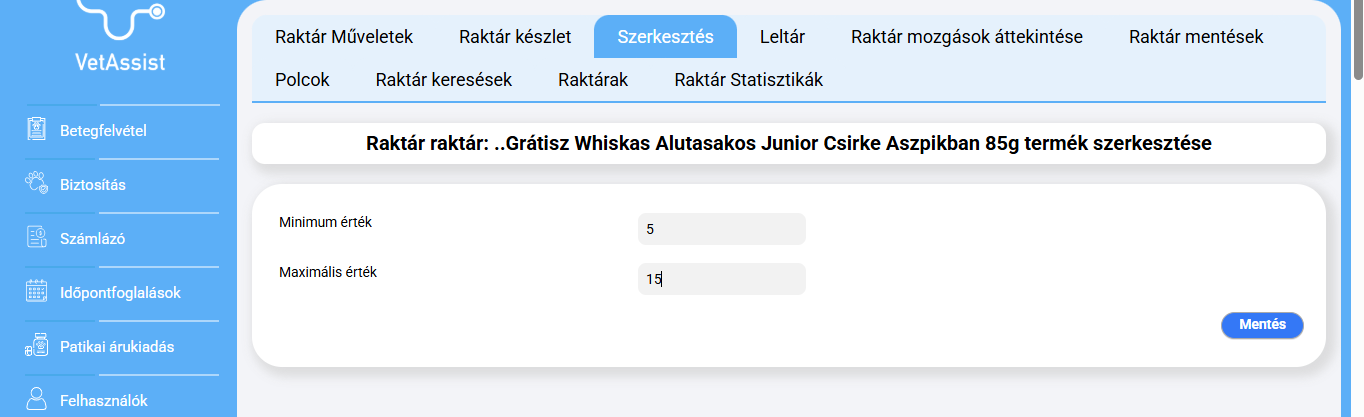
„PÉLDA GYÓGYSZER” minimum értékének Ön beállít 5-öt, maximum értékének pedig 15-öt. Ebben az esetben ha 4 db-ra csökken a ragtárkészlet, „PÉLDA GYÓGYSZER” bekerül a berendelési dokumentumba. Mivel 15-öt állított be maximum értéknek, a rendszer erre a készletállapotra egészítené majd ki a mennyiséget, így 11 db „PÉLDA GYÓGYSZER”-t tartalmaz majd a berendelési dokumentum, 11 db-ot rendelne belőle a szoftver. (ezt Ön természetesen felülírhatja.
Minimum érték és maximum érték beállítása: #
Ha a termékeknél szeretné beállítani ezeket az értékeket, először is kattintson a „RAKTÁROZÁS” menüre, majd azon belül a „RAKTÁR KÉSZLET” fülre. Itt egy listában fogja látni az összes terméket.
Kattintson a termék melletti „SZERKESZTÉS” gombra, majd a megnyíló ablakban adja meg a minimum értéket és a maximum értéket, végül kattintson a „MENTÉS” gombra. Ezek után a rendszer figyelni fogja a termék készletállapotát, és minimum érték alá csökkenés esetén berendelendőnek minősíti.
Fontos! Természetesen a rendszer semmilyen rendelést nem indít el jóváhagyás nélkül!
2. Az automatikusan létrejött berendelési dokumentumok megtekintése, módosítása #
Amennyiben szeretné megtekinteni a beállítások alapján elkészült berendelési dokumentumokat, először is kattintson a „BERENDELÉSEK” menüre. Itt egy lista nézetben fog látni az összes elkészült berendelést.
Megtekintéshez és módosításhoz kattintson a „MEGTEKINTÉS” gombra. A megjelenő oldalon látni fogja az összes berendelendő terméket, a beállított „MAXIMUM ÉRTÉK” alapján kalkulált darabszámban. Ezt természetesen módosíthatja – berendelhet a rendszer által meghatározottól többet és kevesebbet is.
3. Automatikusan létrejött berendelés kiküldése a rendszerből: #
Amennyiben szeretné beszállítójának közvetlenül a rendszerből elküldeni a berendelési igényt, a „BESZÁLLÍTÓ” mezőben kattintson a „BESZÁLLÍTÓ VÁLASZTÁSA” gombra, majd a megjelenő ablakban válassza ki partnerét.
Fontos! Beszállítóként csak olyan személy választható ki, aki a „FELHASZNÁLÓK” menün belül a „BESZÁLLÍTÓK” fülön került feltöltésre.
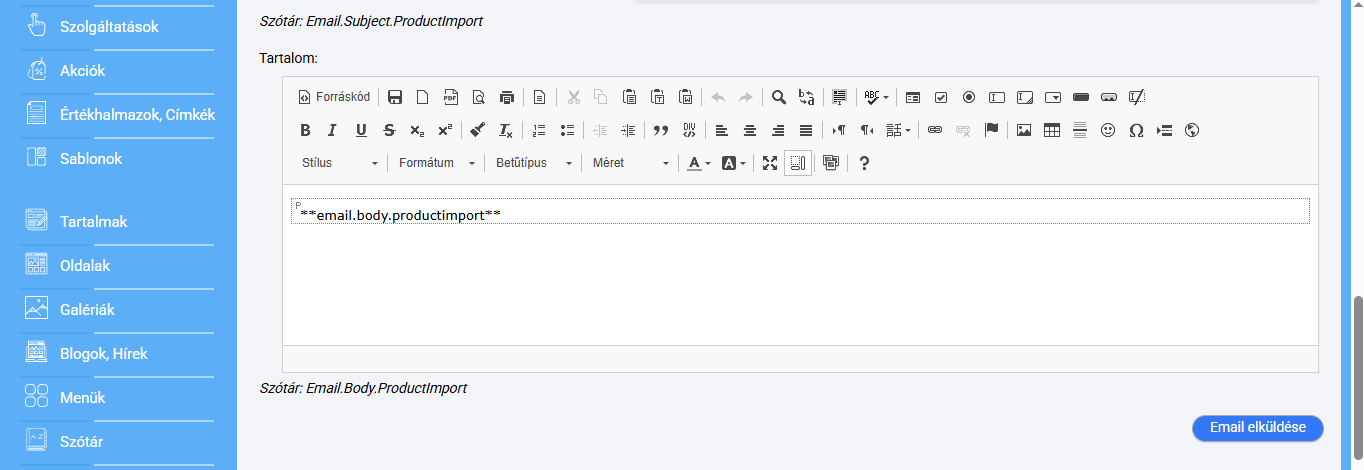
A beszállító kiválasztása és a termékek ellenőrzése után kattintson a „BERENDELÉS JÓVÁHAGYÁSA” gombra. Ezek után lehetőség nyíilik új termék felvételére, a termékek frissítésére, illetve a az e-mail személyre szabására. Ha elkészült, kattintson az „EMAIL ELKÜLDÉSE” gombra.
4. Automatikusan létrehozott berendelések letöltése PDF-ben, Excel táblában: #
Amennyiben nem szeretné a rendszerből elküldeni a rendelést beszállítójának, de szeretné letölteni az információkat, először is kattintson a „BERENDELÉSEK” menüre, majd a megfelelő listaelem kártyáján kattintson a „PDF GENERÁLÁS” gombra. A letöltés azonnal elindul.
Szerkeszthető dokumentum letöltéséhez a megfelelő listaelem kártyáján kattintson a „MEGTEKINTÉS” gombra, majd a „BERENDELT TERMÉKEK” szakaszban kattintson az „EXCEL TÁBLA LETÖLTÉSE” gombra. A letöltés azonnal elindul.
5. Manuális gyártói berendelés készítés: #
Amennyiben sajátkezűleg készítene berendelést, először is kattintson a „BERENDELÉSEK” menüre, majd az „ÚJ BERENDELÉS” fülre.
„RAKTÁR” mező: Amennyiben több raktárral is dolgozik, válassza ki azt, amelyikben dolgozni kíván.
„BESZÁLLÍTÓ” mező: Ebben a mezőben választhatja ki azt a beszállítót, akinek a berendelést el kívánja küldeni.
„GYÁRTÓ” mező: Megadhatja a termék gyártóját.
„MEGJEGYZÉS” mező: Bármilyen kiegészítő információt megadhat. (Nem kötelező)
Amennyiben elkészült, kattintson az „ÚJ BERENDELÉS KÉSZÍTÉSE” gombra. Ezek után a berendelés alapvető dokumentuma elkészül, de kizárólag az adminisztrációs felületen látható.
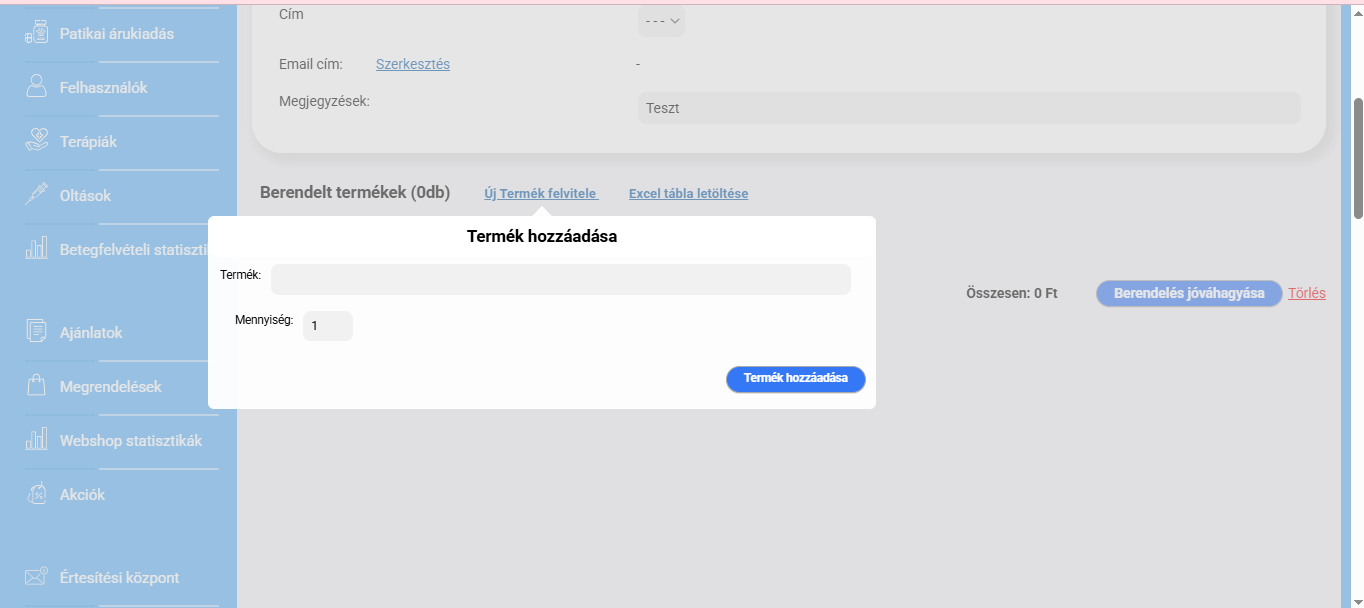
Ha termékeket szeretne a berendeléshez csatolni, kattintson a „BERENDELÉSEK” menüre, majd az új berendelésnél kattintson a „MEGTEKINTÉS” gombra. A „BERENDELT TERMÉKEK” szakaszban kattintson az „ÚJ TERMÉK FELVITELE” gombra, majd a megjelenő ablakban adja meg a terméket, illetve a berendelendő mennyiséget. Ha elkészült, kattintson a „TERMÉK HOZZÁADÁSA” gombra.
A beszállító kiválasztása és a termékek ellenőrzése után kattintson a „BERENDELÉS JÓVÁHAGYÁSA” gombra. Ezek után lehetőség nyíilik új termék felvételére, a termékek frissítésére, illetve a az e-mail személyre szabására. Ha elkészült, kattintson az „EMAIL ELKÜLDÉSE” gombra.


