
A VetAssist rendszerbe automatikusan regisztrációra kerül minden tulajdonos, illetve minden kezelésre érkező háziállat, de a folyamatok manuálisan is elvégezhetők. Ebben a cikkben megmutatjuk, milyen beállítási lehetőségei vannak a gazdikkal kapcsolatban.
1. Új gazdi, tulajdonos/vevő létrehozása, szerkesztése: #
Első lépések: #
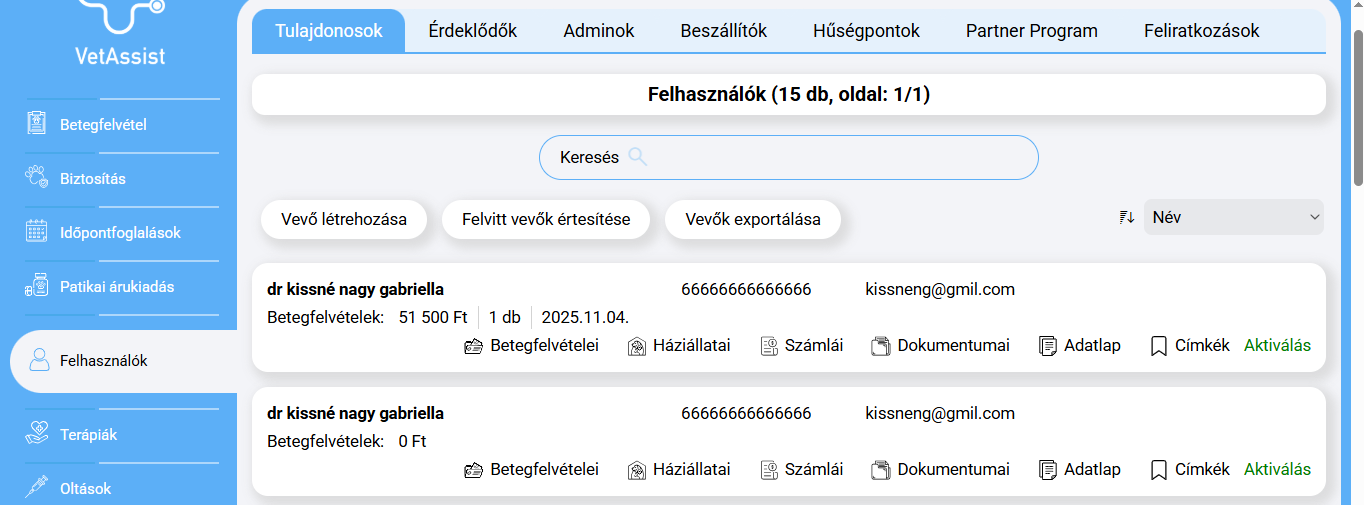
A betegfelvételi űrlap kitöltése közben a rendelőbe érkező gazdák és állatok automatikusan iktatásra kerülnek a rendszerben. Ha azonban valamilyen okból kifolyólag Ön szeretne, kézzel felvinni egy gazdát, tulajdonost, akkor először is kattintson a „FELHASZNÁLÓK” menüre, majd azon belül maradjon a „TULAJDONOSOK” fülön. Itt egy listában látni fogja az összes, korábban beállított tulajdonost, gazdit. (keresést is indíthat szükség szerint.) Új ügyfél feltöltéséhez kattintson a „VEVŐ LÉTREHOZÁSA” gombra.
Ezek után töltse ki a megjelenő, rövid űrlapot a megfelelő adatokkal. Ebben a pontban még csak a nevet, az e-mail címet, a telefonszámot és a lakcímre vonatkozó adatokat adhatja meg, de mentés után az űrlap bővülni fog. Ha elkészült, kattintson a „LÉTREHOZÁS” gombra. A rendszer azonnal elvégzi a mentést, majd visszaugrik lista nézetbe. További módosításokhoz keresse meg a felvitt tulajdonost a keresőmező használatával.
Gazdi, tulajdonos kapcsolattartási adatainak, számlázási adatainak módosítása: #
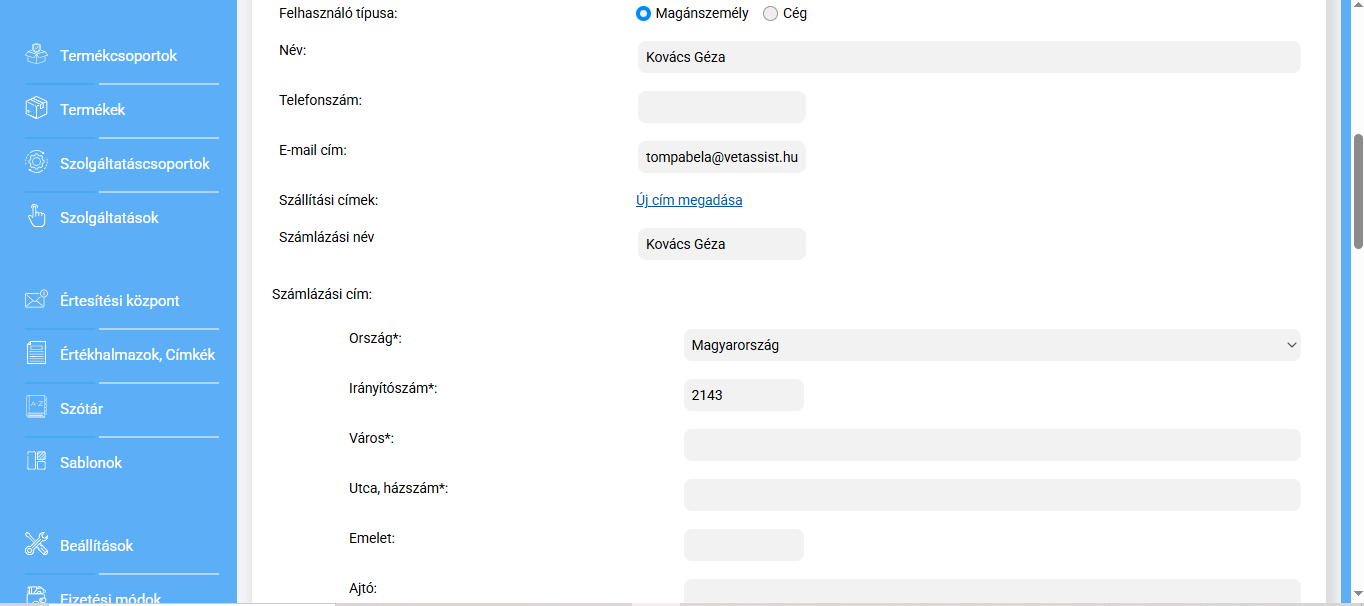
Amennyiben szeretné módosítani a korábban automatikusan vagy manuálisan felvitt vevő, gazdi, tulajdonos adatait, akkor a „FELHASZNÁLÓK” menün belül kattintson a „TULAJDONOSOK” fülre, majd keresse meg a megfelelő személy kártyáját. A kártyán belül válassza az „ADATLAP” opciót.

A megjelenő, részletes űrlapon módosíthatja a következő kapcsolattartási, számlázási, szállítási adatokat:
- Név
- Telefonszám
- E-mail cím
- Szállítási cím
- Számlázási név
- Számlázási cím
Amikor végzett a módosításokkal, kattintson az adott szakaszon belül található „MENTÉS” gombra.
Gazdi Portál aktiválása (Gazdik online elérhető felülete): #
Amennyiben Ön használja a VetAssist Gazdi Portál funkcióját – tehát biztosítja a felületet a tulajdonosok számára, ahol megtekinthetik a kezelésekkel, számlákkal kapcsolatos dokumentumokat – úgy a tulajdonosok fiókját először is aktiválnia kell.
Ehhez a „FELHASZNÁLÓK” menün belül kattintson a „TULAJDONOSOK” fülre, majd keresse meg a megfelelő személy kártyáját. A kártyán belül válassza az „AKTIVÁLÁS” nevű, zöld színű opciót.
Ezek után meg fog nyílni egy ablak, ahol eldöntheti, hogy az aktiválásról szeretne-e e-mail tájékoztatót küldeni a tulajdonosnak, vagy sem. Amennyiben igen, úgy létrehozhat egy személyre szabott üzenetet.
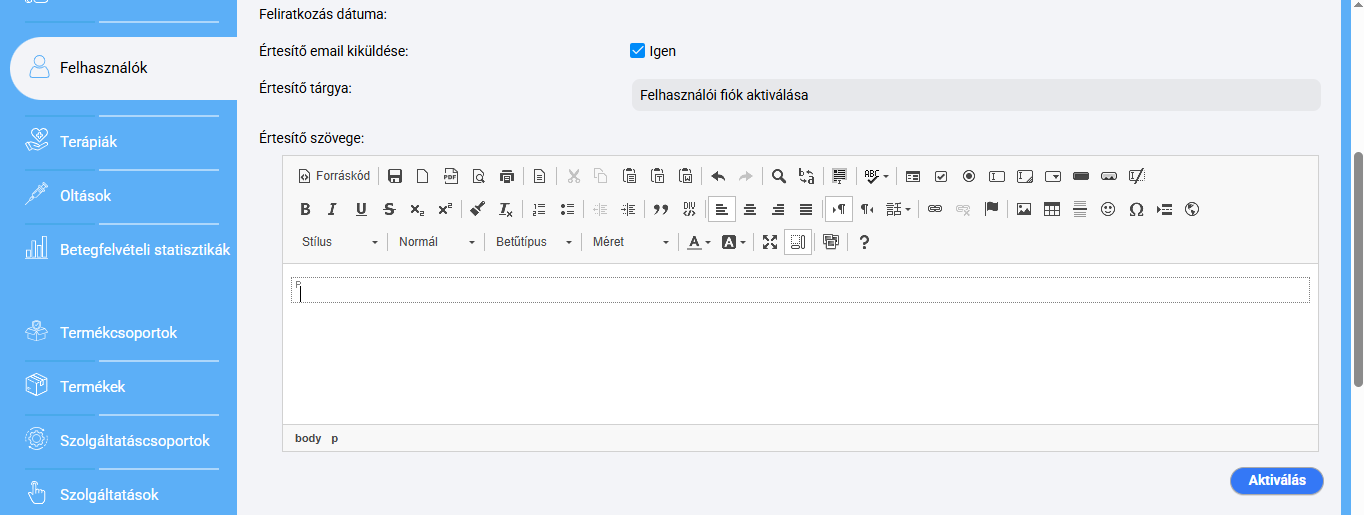
Amikor végzett, kattintson az „AKTIVÁLÁS” gombra. Ezzel egyrészt elérhetővé válik a tulajdonos felhasználói fiókja, másrészt – amennyiben bejelölte az opciót – kiküldésre kerül az értesítő üzenet.
A tulajdonoshoz tartozó összes korábbi betegfelvétel megtekintése: #
Amennyiben szeretné megtekinteni egy tulajdonos, gazdi összes betegfelvételét – minden állatára vonatkozóan – úgy a „FELHASZNÁLÓK” menün belül kattintson a „TULAJDONOSOK” fülre, majd keresse meg a megfelelő személy kártyáját. A kártyán belül válassza a „BETEGFELVÉTELEI” opciót.
A megjelenő oldalon listába szedve láthatja az összes korábbi betegfelvételi dokumentumot, de végezhet állatok szerinti szűrést is.
2. Gazdihoz, tulajdonoshoz tartozó háziállatok kezelése, új háziállat feltöltése: #
A betegfelvételek során kezelt állatok automatikusan feltöltésre kerülnek a rendszerbe, a tulajdonoshoz csatolt módon. Ugyanakkor manuálisan, betegfelvételi űrlap kitöltése nélkül is vihet fel új állatot egy-egy gazdihoz, és a meglévő állatok adatait is módosíthatja.
Meglévő állatok adatainak megtekintése, módosítása: #
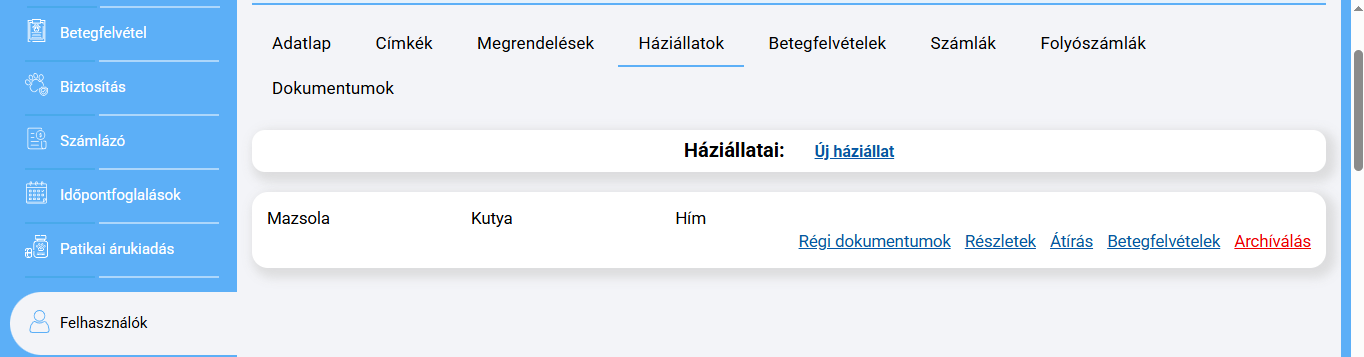
A gazdákhoz felvitt állatok megtekintéséhez először is a „FELHASZNÁLÓK” menün belül kattintson a „TULAJDONOSOK” fülre, majd keresse meg a megfelelő személy kártyáját. A kártyán belül válassza a „HÁZIÁLLATAI” opciót. A megjelenő oldalon látni fogja az összes, tulajdonoshoz tartozó háziállatot.
A, Más rendszerből áthozott, régi dokumentumok megtekintése:
Ha Ön már korábban is rendelkezett állatorvosi szoftverrel, a VetAssist bevezetésénél pedig kérte az adatok áthozatalát, akkor az állatra vonatkozó – más rendszerből származó – dokumentumokat a „RÉGI DOKUMENTUMOK” opcióra kattintva tekintheti meg.
B, Az állat adatainak, tulajdonságainak megtekintése, módosítása:
Ha az állat adatait szeretné látni, módosítani, akkor kattintson a kártyán a „RÉSZLETEK” opcióra. A megjelenő oldalon egy részletes űrlapot talál, melyen bármilyen adatot szükség szerint módosíthat, menthet.
C, Tulajdonosváltás háziállat esetében:
Amennyiben egy állatot szeretne egyik tulajdonostól egy másikhoz átírni, kattintson a kártyán az „ÁTÍRÁS” opcióra. Az első mezőben a jelenlegi tulajdonos nevét látja, az üres mezőbe pedig az új tulajdonos nevét adhatja meg. Fontos, hogy csak a rendszerben már szereplő gazdihoz lehetséges ilyen módon állatot átvezetni.
D, Korábbi betegfelvételek megtekintése:
Ha kíváncsi egy-egy háziállat korábbi betegfelvételeire, kattintson a kártyán a „BETEGFELVÉTELEK” opcióra. Itt egy listában fogja látni az összes korábbi betegfelvétel adatait, a betegfelvétel időpontját és az árat. A részletes megtekintéshez kattintson a „BETEGFELVÉTEL MEGTEKINTÉSE” opcióra.
Új háziállat feltöltése betegfelvétel nélkül: #
A gazdákhoz felvitt állatok megtekintéséhez először is a „FELHASZNÁLÓK” menün belül kattintson a „TULAJDONOSOK” fülre, majd keresse meg a megfelelő személy kártyáját. A kártyán belül válassza a „HÁZIÁLLATAI” opciót. A megjelenő oldalon látni fogja az összes, tulajdonoshoz tartozó háziállatot.
Új háziállat hozzáadásához kattintson az „ÚJ HÁZIÁLLAT” lehetőségre, majd töltse ki a megjelenő, részletes űrlapot az Ön számára fontos adatokkal. Csak a *-al jelölt mezők kitöltése kötelező. Ha végzett, kattontson az „ADATOK MENTÉSE” gombra. Ezek után új betegfelvétel készítésekor a tulajdonosnál már az újonnan felvitt állat is kiválasztható.


