
Kisállat-biztosítás kötésére akkor is van lehetősége, ha betegfelvételi dokumentum generálására nincs szükség – tehát ez a funkció a betegellátástól teljesen függetlenül is használható. Ebben a segédletben megmutatjuk, hogyan indíthatja el a folyamatot, milyen fontos lépésekre kell odafigyelnie.
Fontos: A képernyőfotók egy tesztet jelenítenek meg, nem minősülnek ajánlatnak, az árak pedig csupán reprezentatív célt szolgálnak.
1. Kisállat-biztosítás kötésének elindítása, az állat adatai: #
A folyamat elindításához először is kattintson a „BIZTOSÍTÁS” menüre, majd azon belül a „+” jelre. Adja meg a következő adatokat:
„NÉV” mező: Írja be az állat nevét, olyan formában, ahogy az oltási könyvben, egyéb iratokban szerepel.
„FAJ” mező: Az állat faját lehet kiválasztani. Csak kutyára és macskára lehet biztosítást kötni.
„SZÜLETÉSI IDŐ” mező: Meg kell adni az állat pontos születési idejét. Amennyiben ez nem ismert, törekedni kell a lehető legpontosabb meghatározásra. 14 hetesnél fiatalabb és 3 évesnél idősebb állatra nem köthető biztosítás!
„NEME” mező: Meg kell adni, hogy az állat hím-e vagy nőstény.
„FAJTA” mező: Választhatja az állat pontos fajtáját, de abban az esetben, ha ezt nem lehet teljes bizonyossággal meghatározni, keresse ki a felsorolásból a „KEVERÉK” típust a megfelelő testsúllyal.
„IVARTALANÍTOTT” jelölőnégyzet: Ha az állat ivartalanított, be kell pipálni a jelölőnégyzetet. Nem ivartalanított állatra is köthető biztosítás, de az ivartalanítás ténye kedvezményt jelent a csomagok árából.
„TARTÁSI KÖRÜLMÉNYEK” mező: Egy legördülő menüből lehet kiválasztani, hogy az állat szabadban tartott, bent tartott vagy vegyesen tartott.
„EGYÉB HOBBIÁLLAT” mező: Egy legördülő menüből választhatja ki, a biztosított állaton kívül tart-e a tulajdonos más állatot, állatokat.
„CHIPELT” jelölőnégyzet: Ezt a jelölőnégyzetet akkor kell bepipálni, ha az állatban található
mikrochip. Mikrochip nélkül a biztosítás megkötése nem lehetséges sem kutya, sem macska esetében.
„OLTOTT” jelölőnégyzet: Ezt a jelölőnégyzetet akkor kell bepipálni, ha az állat megkapott minden kötelező oltást.
„CHIP AZONOSÍTÓ” mező: Írja be a chip azonosítóját.
„FIZETÉS GYAKORISÁGA” mező: Az állat tulajdonosa kiválaszthatja, milyen időközönként szeretne fizetni. A biztosítási díj törlesztése történhet negyedévente, féléves ciklusokban vagy évente. A választás nem módosít a biztosítási díj összegén.
„FIZETÉS MÓDJA” mező: Egy lenyíló menüből kell kiválasztani a tulajdonosnak megfelelő fizetési módot.
Amikor kitöltött minden adatot, kattintson a „DÍJSZÁMÍTÁS” gombra.
2. Csomagválasztás, kiegészítő szolgáltatások: #
Miután rákattintott a „DÍJSZÁMÍTÁS” gombra, meg fog jelenni a három különböző csomag.
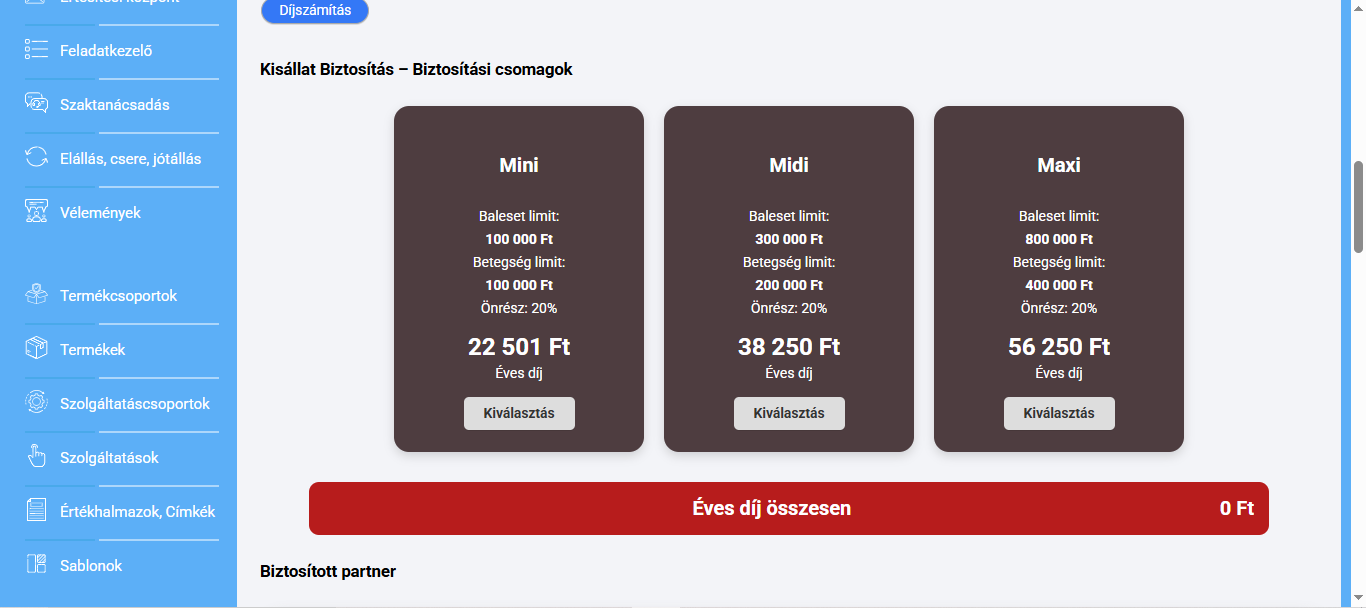
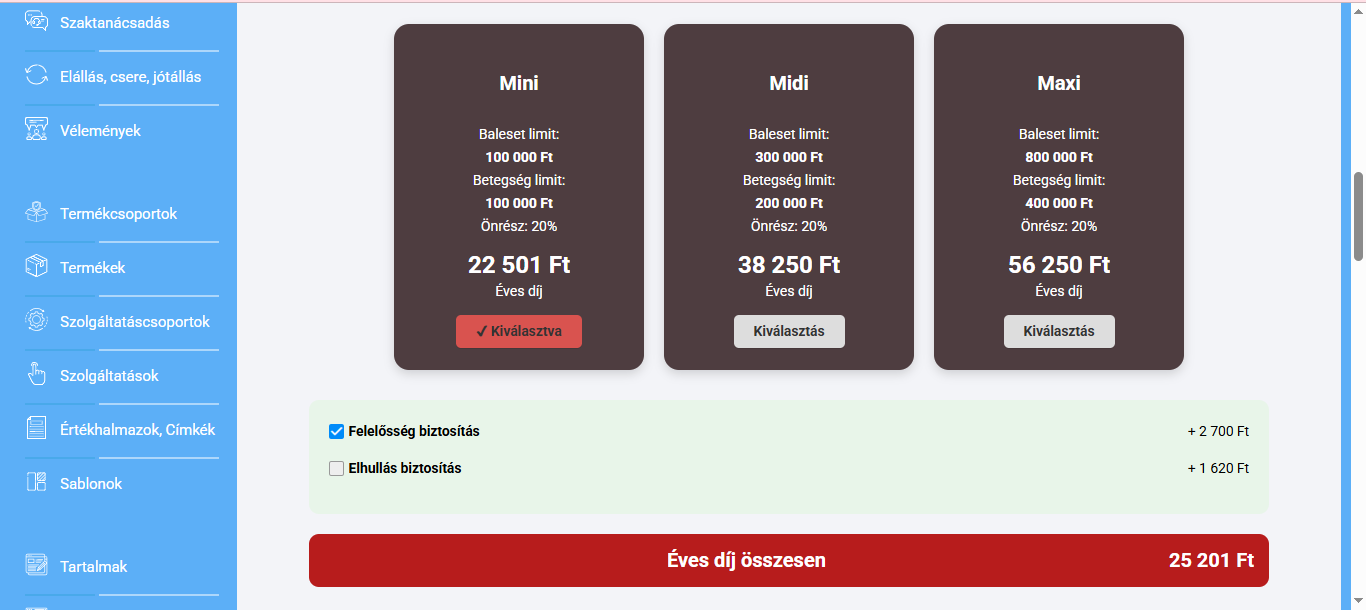
Válassza ki a tulajdonosnak megfelelő opciót, majd kattintson a „KIVÁLASZTÁS” gombra. Ezt követően meg fognak jelenni a kiegészítő lehetőségek, az elhullás biztosítás és a felelősség biztosítás. Ha valamelyikre ügyfele igényt tart, pipálja be a jelölőnégyzetet.
3. Tulajdonos, gazdi adatainak megadása, otthoni befejezés: #
Ezek után meg kell adni az állat tulajdonosára vonatkozó kapcsolattartási- és számlázási adatokat. Az űrlap egyszerű és egyértelmű, kizárólag a rendelkezésre álló információkkal szükséges kitökteni.
Ha a gazdi otthon szeretné befejezni a biztosítás megkötését, akkor ezen a pontos kattintson a „AZ ÜGYFÉL OTTHON FEJEZI BE A KÖTÉST” gombot. Ilyen módon a tulajdonos minden dokumentumot e-mailben kap meg, a biztosítás megkötéséhez pedig bankkártyával tudja kifizetni az első időszak díját.
3. Tájékoztató dokumentumok, helyszíni beküldés: #
Amennyiben a tulajdonos már a rendelőben elindítaná a folyamatot, pipálja be a „TERMÉKFELTÉTELEK” és a „NYILATKOZAT” mezőkben található jelölőnégyzeteket. Fontos, hogy az összes mezőt be kell jelölni!
Ezek után kattintson a „BEKÜLDÉS” gombra. Ezzel a biztosítás megkötésére vonatkozó igényt a rendszer továbbítja a biztosító felé.
A beküldött, aktív biztosításokat a „BIZTOSÍTÁS” menün belül találja.


