
• Rólunk
  • Csomagajánlatok
    • Táskás Csomag
    • Kis Rendelő Csomag
    • Nagy Rendelő Csomag
  • Kapcsolat
  • Ingyenes Csomag
vetassist logo
  • Rólunk
  • Csomagajánlatok
  • Időpontfoglalás
  • Kapcsolat
  • Ingyenes Csomag
  • Rólunk
  • Csomagajánlatok
  • Időpontfoglalás
  • Kapcsolat
  • Ingyenes Csomag

Első lépések - Alapbeállítások

4
  • PetVetData összeköttetés – orvosok, adminisztrátorok beállításai
  • Oltások beállítása, automatikus értesítések
  • Rendszerhozzáférési jogosultságok beállítása
  • Logók feltöltése – E-mail aláíráshoz, számlákhoz

Betegfelvétel

5
  • Betegfelvétel létrehozása lépésről-lépésre
  • Állatorvosi vény kiállítása
  • Útlevél kiállítása
  • Várótermi behívórendszer használata
  • Keresés a betegfelvételek között
naptár ikon

Időpontfoglaló rendszer

3
  • Időpontfoglalási naptár létrehozása, beállítások
  • Időpont lefoglalása, módosítása
  • Google Naptár összekötés
Állatoros ikon

Kisállat-biztosítás

3
  • Kisállat-biztosítás funkció használatának feltételei
  • Kisállat-biztosítás kötése betegfelvétel nélkül
  • Kisállat-biztosítás kötése betegfelvételből

Raktárkezelés, berendelések

7
  • Hogyan generálódik az aktuális raktárkészlet? Magyarázat.
  • Gyógyszerek, termékek bevételezése – raktárba érkeztetés
  • Árukiadás készítése manuálisan – betegfelvételen, rendelésen kívül
  • Leltár készítése
  • Polcok kezelése
  • Aktuális készletek áttekintése
  • Automata gyártói berendelések beállítása, készítése
kutya ikon

Patikai eladások

2
  • Patikai eladás készítése betegfelvétel nélkül
  • Korábbi patikai eladások áttekintése, statisztikák
Állatoros ikon

Terápiák

1
  • Terápia létrehozása, beállítása

Gyógyszerek, termékek, szolgáltatások

5
  • Új termék, gyógyszer feltöltése, szerkesztése
  • Termékek feltöltése importálással – táblázatból
  • Termékcsomagok összeállítása
  • Termékek csoportos szerkesztése
  • Kiemelt termékek kezelése – kiemelés a webáruház főoldalán

Feladatkezelő rendszer

2
  • Feladatkezelő táblák létrehozása, beállítása
  • Feladatok kiosztása, szerkesztése

Felhasználók

2
  • Gazdik, tulajdonosok adatainak kezelése
  • Orvosok, adminisztrátorok kezelése a rendszerben
View Categories
  • Home
  • Tudásbázis
  • Kisállat-biztosítás
  • Kisállat-biztosítás kötése betegfelvételből

Kisállat-biztosítás kötése betegfelvételből

Becsült olvasási idő.: 2 perc.

Kisállat-biztosítás kötésére lehetőség nyílik közvetlenül a betegfelvételi űrlapról is, így könnyedén hétköznapi munkájába iktathatja a szolgáltatás ajánlását – anélkül, hogy bármilyen extra feladatot el kellene végeznie. Ebben az útmutatóban megnézzük ennek a folyamatnak a lépéseit, illetve pár fontos információval is szolgálunk a funkció működésével kapcsolatban.

Fontos: A képernyőfotók egy tesztet jelenítenek meg, nem minősülnek ajánlatnak, az árak pedig csupán reprezentatív célt szolgálnak.  

1. A kisállat-biztosítási csomagok megjelenése a betegfelvételi űrlapon: #

Betegfelvétel létrehozásra a „BETEGFELVÉTEL” menün belül, a „+” jelre kattintást követően van lehetőség. Amennyiben a regisztrált állat kutya vagy macska, bizonyos feltételek teljesülése esetén betegfelvételi űrlap „BIZTOSÍTÁS” szakaszában (közvetlenül a „TERÁPIÁK” szakasz alatt) meg fog jelenni három biztosítási csomag, a következő képhez hasonló módon:
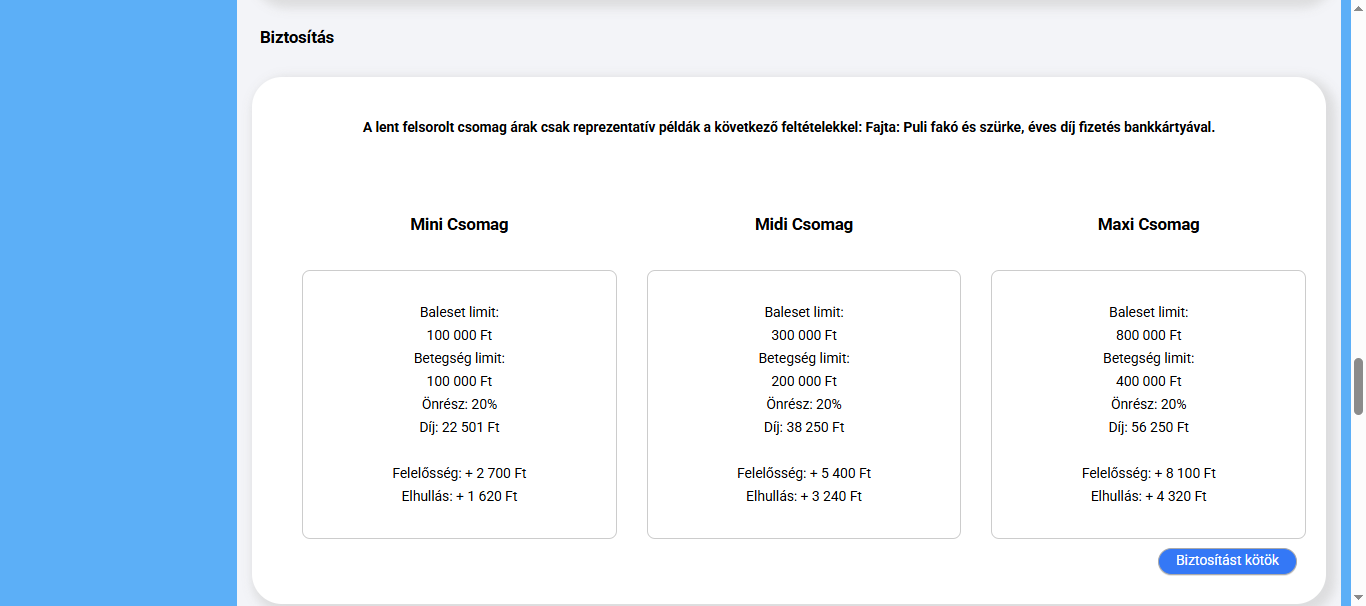
Fontos, hogy ezek a csomagok nem fognak megjelenni minden esetben. Nem jelenik meg, de az okról tájékoztató üzenetet kap, ha:

  1. A felvitt állat nem kutya vagy macska
  2. Az állat nem rendelkezik chippel
  3. Az állat életkora nem megfelelő

2. Kisállat-biztosítás kötése: #

Amennyiben a gazdit érdekli a kisállat-biztosítás valamely csomagja, kattintson a „BIZTOSÍTÁST KÖTÖK” gombra.

A megjelenő űrlapon először a kisállatra és a biztosításra vonatkoz adatokhoz tartozó mezők jelennek meg. A mezők egy része automatikusan kitöltődik a VetAssist-ban szereplő információk alapján, Önnek csak az esetleg üresen maradókat kell pótolnia.

A „FAJTA” mezőben választhatja az állat pontos fajtáját, de abban az esetben, ha ezt nem lehet teljes bizonyossággal meghatározni, keresse ki a felsorolásból a „KEVERÉK” típust a megfelelő testsúllyal.

Miután minden mezőt kitöltött, kattintson a „DÍJSZÁMÍTÁS” gombra.

Ezek után meg fognak jelenni a csomagok – itt már a pontos összegekkel, kiválasztási lehetőséggel.
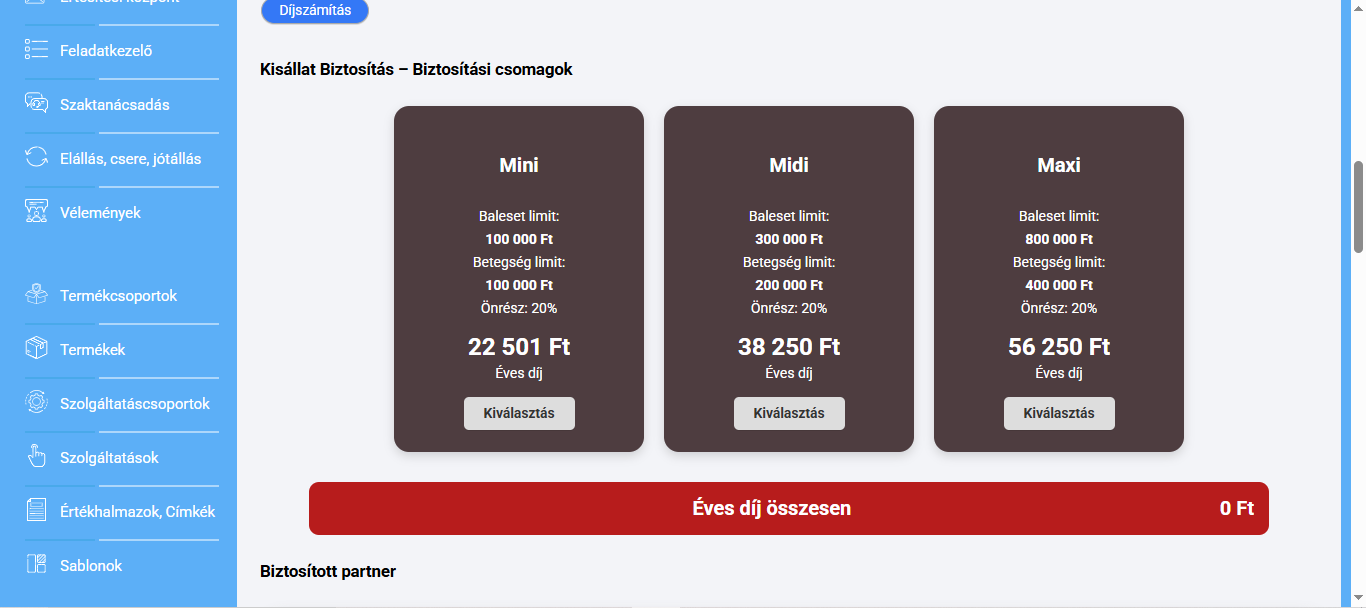
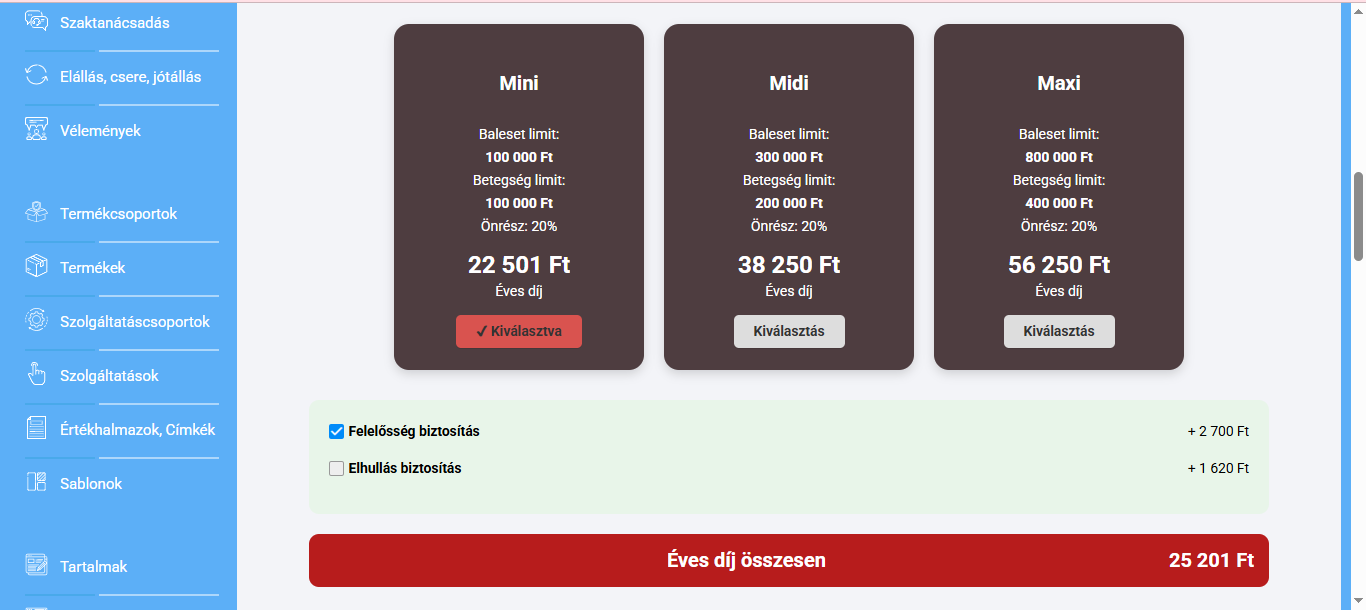
Kattintson a tulajdonos által választott csomag kártyáján a „KIVÁLASZTÁS” gombra.

Ezek után meg fog jelenni két kiegészítő opció, az „ELHULLÁS BIZTOSÍTÁS” és a „FELELŐSSÉG BIZTOSÍTÁS”. Pipálja be, ha valamelyikre igényt tart a gazdi.
Lejjebb görgetve a gazdi, tulajdonos adatait szükséges majd megadni. A mezők többsége automatikusan kitöltődik a VetAssist-ban szereplő információkkal.

Ha a gazdi otthon szeretné befejezni a biztosítás megkötését, akkor ezen a pontos kattintson a „AZ ÜGYFÉL OTTHON FEJEZI BE A KÖTÉST” gombot.

Amennyiben már a rendelőben elindítaná a folyamatot, pipálja be a „TERMÉKFELTÉTELEK” és a „NYILATKOZAT” mezőkben található jelölőnégyzeteket. Fontos, hogy az összes mezőt be kell jelölni!

Ezek után kattintson a „BEKÜLDÉS” gombra. Ezzel a biztosítás megkötésére vonatkozó igényt a rendszer továbbítja a biztosító felé.

A beküldött, aktív biztosításokat a „BIZTOSÍTÁS” menün belül találja.

What are your Feelings

  • Happy
  • Normal
  • Sad

Share This Article :

  • Facebook
  • LinkedIn
Tartalomjegyzék
  • 1. A kisállat-biztosítási csomagok megjelenése a betegfelvételi űrlapon:
  • 2. Kisállat-biztosítás kötése:
vetassist logo
Információk:

Kipróbálom

Csomagajánlatok

Tudástár

Adatkezelési Tájékoztató

Kezdő állatorvosoknak

Általános Szerződési Feltételek

Kapcsolat:

+36 20 237 9724
info@vetassist.hu

Kövess minket!

© 2021 Vetassist