
• Rólunk
  • Csomagajánlatok
    • Táskás Csomag
    • Kis Rendelő Csomag
    • Nagy Rendelő Csomag
  • Kapcsolat
  • Ingyenes Csomag
vetassist logo
  • Rólunk
  • Csomagajánlatok
  • Időpontfoglalás
  • Kapcsolat
  • Ingyenes Csomag
  • Rólunk
  • Csomagajánlatok
  • Időpontfoglalás
  • Kapcsolat
  • Ingyenes Csomag

Első lépések - Alapbeállítások

4
  • PetVetData összeköttetés – orvosok, adminisztrátorok beállításai
  • Oltások beállítása, automatikus értesítések
  • Rendszerhozzáférési jogosultságok beállítása
  • Logók feltöltése – E-mail aláíráshoz, számlákhoz

Betegfelvétel

5
  • Betegfelvétel létrehozása lépésről-lépésre
  • Állatorvosi vény kiállítása
  • Útlevél kiállítása
  • Várótermi behívórendszer használata
  • Keresés a betegfelvételek között
naptár ikon

Időpontfoglaló rendszer

3
  • Időpontfoglalási naptár létrehozása, beállítások
  • Időpont lefoglalása, módosítása
  • Google Naptár összekötés
Állatoros ikon

Kisállat-biztosítás

3
  • Kisállat-biztosítás funkció használatának feltételei
  • Kisállat-biztosítás kötése betegfelvétel nélkül
  • Kisállat-biztosítás kötése betegfelvételből

Raktárkezelés, berendelések

7
  • Hogyan generálódik az aktuális raktárkészlet? Magyarázat.
  • Gyógyszerek, termékek bevételezése – raktárba érkeztetés
  • Árukiadás készítése manuálisan – betegfelvételen, rendelésen kívül
  • Leltár készítése
  • Polcok kezelése
  • Aktuális készletek áttekintése
  • Automata gyártói berendelések beállítása, készítése
kutya ikon

Patikai eladások

2
  • Patikai eladás készítése betegfelvétel nélkül
  • Korábbi patikai eladások áttekintése, statisztikák
Állatoros ikon

Terápiák

1
  • Terápia létrehozása, beállítása

Gyógyszerek, termékek, szolgáltatások

5
  • Új termék, gyógyszer feltöltése, szerkesztése
  • Termékek feltöltése importálással – táblázatból
  • Termékcsomagok összeállítása
  • Termékek csoportos szerkesztése
  • Kiemelt termékek kezelése – kiemelés a webáruház főoldalán

Feladatkezelő rendszer

2
  • Feladatkezelő táblák létrehozása, beállítása
  • Feladatok kiosztása, szerkesztése

Felhasználók

2
  • Gazdik, tulajdonosok adatainak kezelése
  • Orvosok, adminisztrátorok kezelése a rendszerben
View Categories
  • Home
  • Tudásbázis
  • Patikai eladások
  • Patikai eladás készítése betegfelvétel nélkül

Patikai eladás készítése betegfelvétel nélkül

Becsült olvasási idő.: 2 perc.

Amennyiben rendelkezik fizikai üzlettel, állatpatikával, vagy csak előfordul, hogy rendelőjébe nem vizsgálatra, hanem csupán egy-egy vitaminért, táplálékkiegészítőért, tápért térnek be a gazdik és kedvenceik, akkor az eladásokat betegfelvételi dokumentum készítése nélkül is dokumentálni tudja. Ebben a bemutatóban megnézzük, hogyan adhatja ki a termékeket gyorsan és egyszerűen, betegfelvétel készítése nélkül.

Új patikai eladás készítése #

Első lépések: #

Ha betegfelvételi lap készítése NÉLKÜL szeretne terméket eladni, először is kattintson a „PATIKAI ÁRUKIADÁS” menüre, majd azon belül az „ÚJ ELADÁS” fülre.
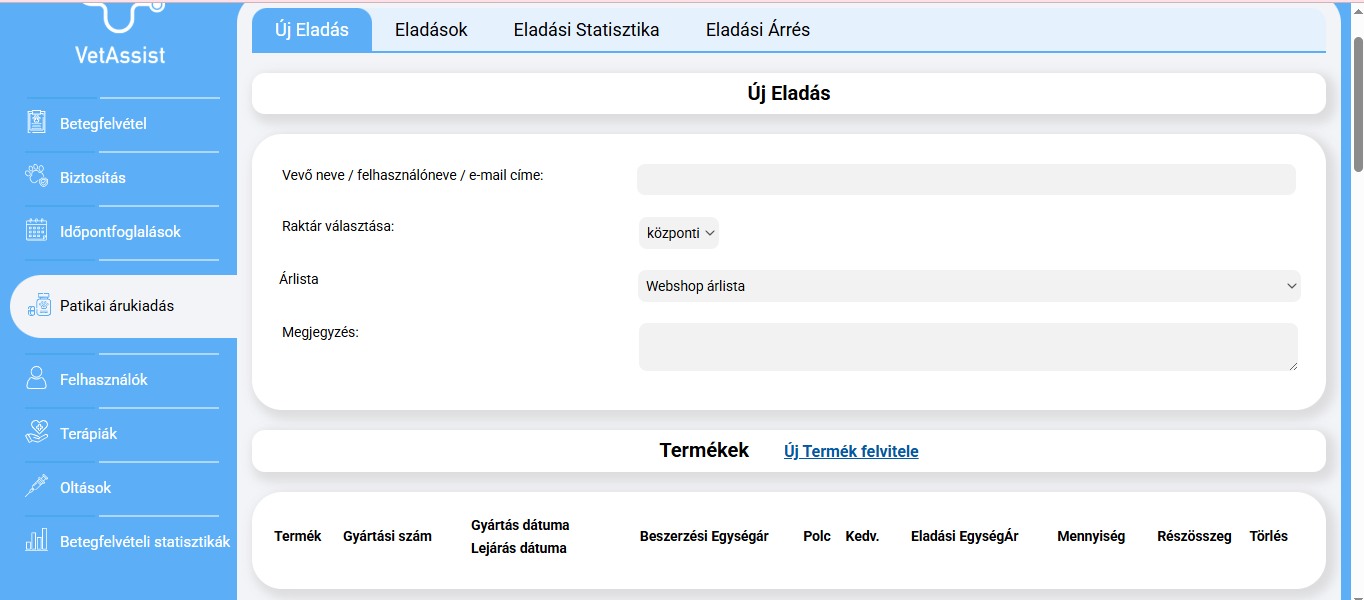
„VEVŐ NEVE/FELHASZNÁLÓNEVE/E-MAIL CÍME” mező: Ha a vásárló korábban már járt Önnél, ebbe a mezőbe kezdje el beírni a vevő nevét, felhasználónevét vagy e-mail címét, majd a megjelenő opciók közül válassza ki a megfelelőt. Ha a vevő még nem szerepel a rendszerben, írja be a teljes nevét. (A számlázási adatok megadására később lesz lehetősége.)

„RAKTÁR VÁLASZTÁSA” mező: Amennyiben több raktárral is dolgozik, ebben a mezőben kiválaszthatja, melyikből szeretné kiadni a termékeket.

„ÁRLISTA” mező: Előfordulhat, hogy Ön többféle árlistával is dolgozik, más árat szab a betegfelvételekhez, mást a patikai eladásokhoz, magint mást a dolgozók számára. Ebben a pontban kiválaszthatja, melyik alapján szabja meg az árakat a rendszer.

„MEGJEGYZÉS” mező: Bármilyen megjegyzést hozzáfűzhet a vásárláshoz. A mező kitöltése nem kötelező.

Termékek hozzáadása: #

Miután kitöltötte az imént említett mezőket, kattintson az „ÚJ TERMÉK FELVITELE” gombra. A megjelenő mezőbe kezdje el beírni az eladni kívánt termék nevét, majd a megjelenő opciók közül válassza ki az ideálisat. A rendszer ezen a ponton jelezni fogja, ha a cikk nincs raktáron, így ezt könnyedén ellenőrizheti.

Amennyiben elérhető a termék, az ablak ki fog bővülni, és lehetősége lesz minden fontos adatot módosítani. Beállíthat akár egyedi árat, vagy éppen egyedi akciót is, mielőtt a „TERMÉK HOZZÁADÁSA” gombra kattintás után elmenti az adott cikket.

Miután felvitt minden eladandó terméket, kettintson az „ELADÁS MENTÉSE” gombra, majd a megjelenő ablakban válassza ki a fizetési módot, illetve pipálja be a „SZÁMLA KÉSZÍTÉSE” jelölőnégyzetet. Az ablak ezt követően ki fog bővülni a szekcióval, ahol megadhatja a vevő számlázási adatait. Csak a *-al jelölt mezők kitöltése kötelező.

A „SZÁMLA KÉSZÍTÉSE” jelölőnégyzetet bepipálása nélkül is elmenthető az eladás, ilyen esetben később még kiállítható hozzá számla az eladás szerkesztésében.
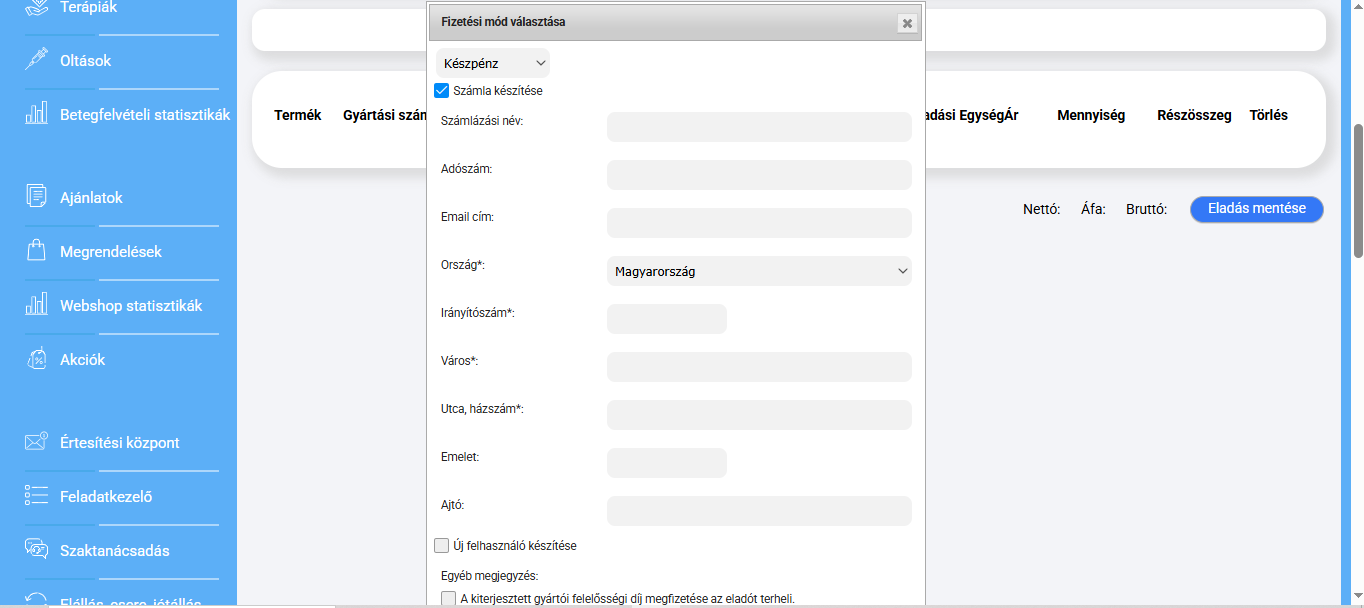
Amikor végzett, kattintson az „ELADÁS ÉS SZÁMLA KÉSZÍTÉSE” gombra. Ezzel az eladás elkészült.


What are your Feelings

  • Happy
  • Normal
  • Sad

Share This Article :

  • Facebook
  • LinkedIn
Tartalomjegyzék
  • Új patikai eladás készítése
    • Első lépések:
    • Termékek hozzáadása:
vetassist logo
Információk:

Kipróbálom

Csomagajánlatok

Tudástár

Adatkezelési Tájékoztató

Kezdő állatorvosoknak

Általános Szerződési Feltételek

Kapcsolat:

+36 20 237 9724
info@vetassist.hu

Kövess minket!

© 2021 Vetassist