
Amennyiben Ön használja a VetAssist webáruház, weboldal funkcióját, úgy bizonyos időközönként valószínűleg cserélni, szerkeszteni kívánja majd a slidereket. (Az online felület felső, legnagyobb képi elemei, amik váltakoznak.) Ebben a leírásban megnézzük, milyen slidereket tölthet fel, hogyan, milyen beállítási lehetőségei vannak ezzel kapcsolatban.
1. Slider képek méretei: #
Amennyiben igényelt egyedi fejlesztést, a slider méretek módosulhatnak. Alapesetben:
- Asztali slider méret: 1920 x 700 px
- Mobil slider méret: 600 x 600 px
Fontos, hogy mind a két méretet töltse fel, különben a mobilnézet el fog csúszni, nem lesz megfelelő.
2. Sliderek feltöltése: #
Új slider feltöltéséhez először is kattintson a „GALÉRIÁK” menüre, majd azon belül a „FŐOLDALI SLIDESHOW” kártyán válassza a „GALÉRIAELEMEK” lehetőséget. A megjelenő oldalon kattintson az „ÚJ GALÉRIAELEM LÉTREHOZÁSA” gombra.
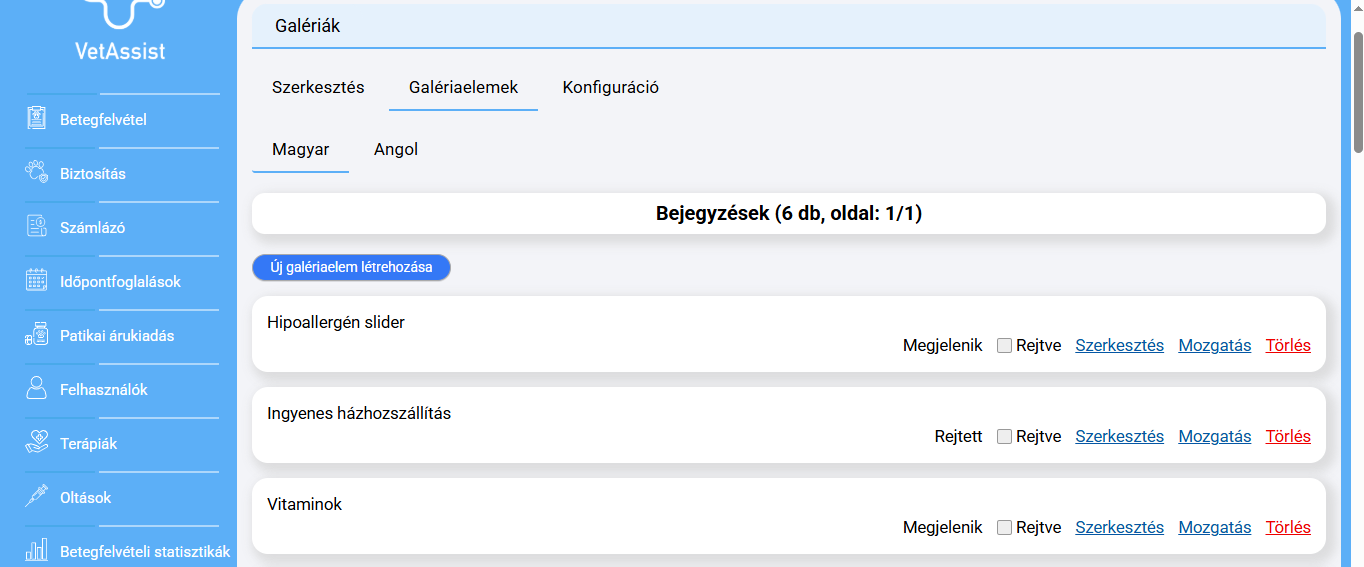
A megjelenő űrlapon töltheti fel a grafikákat, illetve végezheti el a szükséges beállításokat.
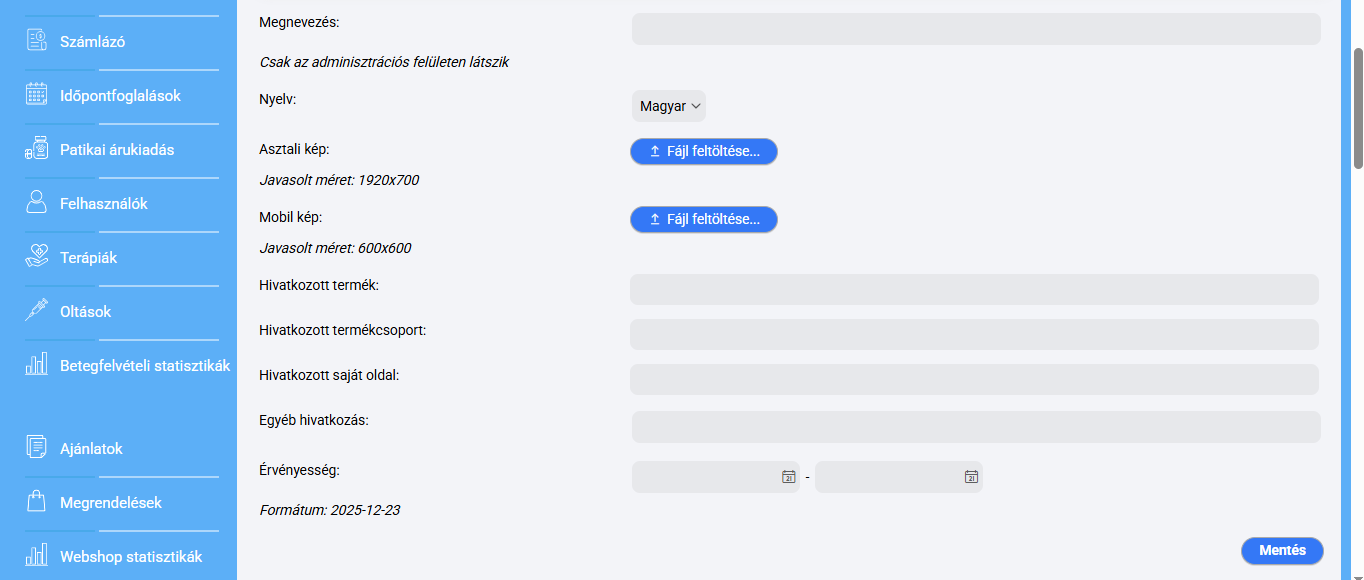
„MEGNEVEZÉS” mező: A slidernek bármilyen nevet adhat, az csak az adminisztrációs felületen látszódik majd.
„ASZTALI KÉP” mező: Ide töltheti fel a nagyobb méretű képet, ami majd laptopon, asztali számítógépen jelenik meg. Ehhez kattintson a „FÁJL FELTÖLTÉSE” gombra, majd válassza ki eszközéről a megfelelő anyagot.
„MOBIL KÉP” mező: Ide töltheti fel a kisebb méretű képet, ami majd mobiltelefonon jelenik meg. Ehhez kattintson a „FÁJL FELTÖLTÉSE” gombra, majd válassza ki eszközéről a megfelelő anyagot.
Hivatkozásokhoz tartozó mezők: A slidert irányíthatja egy termékre, egy termékcsoportra, vagy bármilyen saját oldalra. Csak egy mezőben adhat meg értéket. Terméknél, termékcsoportnál és saját oldalnál csak kezdje el beírni az adott elem megnevezését a mezőbe, majd a megjelenő opciók közül válassza ki az ideálisat. Az „EGYÉB HIVATKOZÁSOK” mezőbe be kell másolnia a pontos URL-t.
„ÉRVÉNYESSÉG” mező: Ebben a mezőben állíthatja be azt az időszakot, amikor a slider megjelenjen az online felületen. Ha nem állít be időszakot, úgy a slider elrejtésig vagy törlésig aktív marad.
Ha végzett minden beállítással, kattintson a „MENTÉS” gombra.
3. Sliderek eltávolítása, mozgatása: #
Ha már nem szeretné, hogy egy slider megjenelenjen online felületén, a következőket teheti:
- A megfelelő slider kártyáján pipálja be a „REJTVE” jelölőnégyzetet.
- A megfelelő slider kártyáján kattintson a „TÖRLÉS” lehetőségre. – Ez végleges törlést jelent.
- A slider szerkesztőfelületén a megjelenés végső dátumát állítsa egy múltbéli napra, majd mentse el a módosításokat.
Ha a sliderek sorrendjén kíván változtatni, listanézetben kattintson a megfelelő kártyán szereplő „MOZGATÁS” lehetőségre, majd a bal egérgombot lenyomva tartva húzza az elemet a megfelelő helyre.


