
A VetAssist rendszerbe számos termék, gyógyszer alapvetően elérhető, de szüksége lehet ezek szerkesztésére, valamint új cikkek feltöltésére. Ebben a leírásban bemutatjuk, hogyan vihet fel manuálisan új gyógyszereket, illetve hogyan szerkesztheti ezeket, vagy a korábban már feltöltött cikkeket.
1. Új termék manuális feltöltése – első lépések: #
Fontos! Amennyiben Ön NEM használja a VetAssist webáruház funkcióját, úgy termékcsoportok kialakítására – illetve bizonyos mezők kitöltésére – nem lesz szüksége. Ha webáruházat is üzemeltet, a termékcsoportok kialakításának folyamatát tekintse meg a „KATEGÓRIAFA, FEJLÉC ÉS LÁBLÉC KIALAKÍTÁSA” elnevezésű útmutató csoportban.
Új termék, gyógyszer feltöltéséhez először is lépjen a „TERMÉKEK” menübe, ahol azonnal egy, az összes cikket tartalmazó listát fog találni.
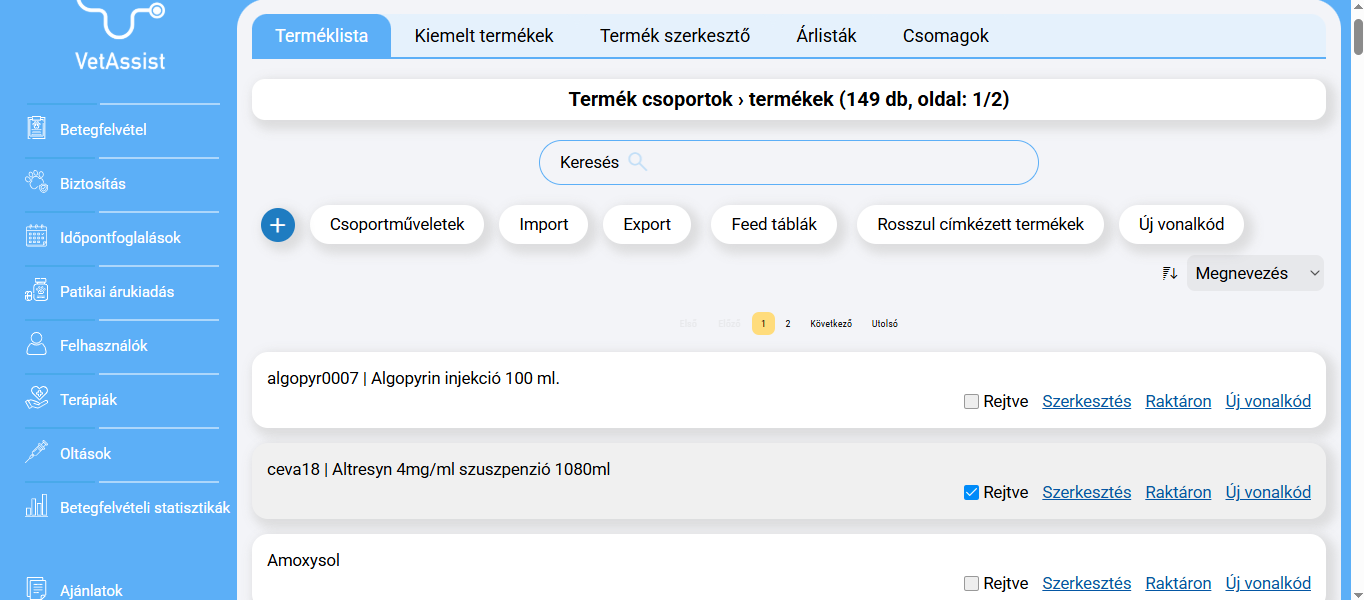
Új gyógyszer, termék manuális feltöltéséhez kattintson a „+” jelre, majd töltse ki a megjelenő, részletes űrlapot. A mezők üresen is hagyhatók, nem szükséges mindenhová információnak kerülnie. Ha nem rendelkezik webáruházzal, elég lehet a termék nevét, egy cikkszámot, a kiszerelésekre vonatkozó információkat, később pedig az árat meghatároznia.
„TERMÉKCSOPORT” mező (webáruháznál fontos): Ennek a mezőnek a kitöltése leginkább akkor fontos, ha Ön rendelkezik webáruházzal, ugyanis ebben a pontban csatolhatja a cikket egy-egy termékkategóriához. Ha szükségesnek ítéli, kezdje el beírni a termékcsoport nevét a mezőbe, majd a megjelenő lehetőségek közül válassza az Önnek megfelelőt. A termék mentését követően további termékcsoportok megadására is lehetőség nyílik.
„CIKKSZÁM” mező: Ebben a pontban megadhatja azt az egyedi azonosítót, amit a termékhez kíván csatolni. A Cikkszám betőket és számokat is tartalmazhat, nincs megszabva a minimális hosszúság.
„GYÁRTÓI CIKKSZÁM” mező: Amennyiben a termék gyártója meghatároz egy pontos cikkszámot, úgy azt ebbe a mezőbe beírhatja. Ez hasznos lehet utánrendelés leadásánál.
„MEGNEVEZÉS” mező: Adja meg a termék, gyógyszer pontos nevét. Ez a név a betegfelvételi űrlapokon és a webáruház felületén is szerepelni fog.
„TERMÉK OLDAL URLJE” mező (webáruháznál fontos): Ennek a mezőnek a szerkesztése azok számára fontos, akik rendelkeznek webáruházzal, ugyanis a termék linkjének neve keresőoptimalizálási szempontból is lényeges. Ha nem tölti ki a mezőt, a rendszer a termék nevéből automatikusan generálni fog egy URL-t. Ha Ön adná meg az URL-t, kezdje egy „/” jellel, majd szóköz nélkül folytassa. Az URL legtöbbször a termék neve, ékezetek nélkül. Példa: Termék neve: Finom kutyatáp. URL részlet, amit be kell írnia: /finom-kutyatap
Ilyen módon a végső URL így fog megjelenni: www.onwebaruhaza.hu/webshop/finom-kutyatap
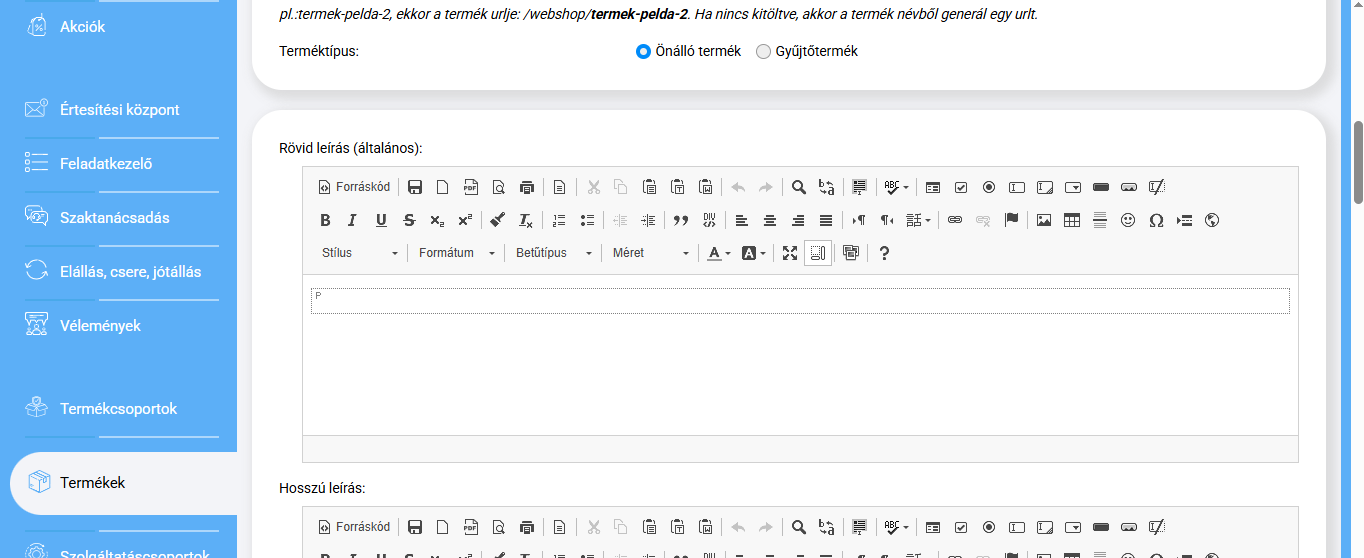
„TERMÉKTÍPUS” mező: Ebben a mezőben kiválaszthatja, hogy önálló terméket szeretne feltölteni, vagy éppen gyűjtőterméket. Önálló terméknek számít az a cikk, amiből nem értékesít többféle ízt, kiszerelést, színt, típust. (Nincs termék változó) Gyűjtőtermék az, aminél a vásárló többféle típusból választhat. Ilyen lehet a vitaminoknál a kiszerelés, tápoknál az íz, játékoknál a szín, méret, stb. A két terméktípus szerkesztése minimálisan eltér egymástól, ezt a későbbiekben fogjuk kifejteni.
„RÖVID LEÍRÁS”, „HOSSZÚ LEÍRÁS”, „ÖSSZETÉTEL”, „ANALITIKAI ÖSSZETEVŐK”, „ETETÉSI JAVASLAT”, „ADALÉK ANYAGOK” mezők (webáruháznál fontos): Ezekben a mezőkben a termékek leírását adhatja meg, aminek akkor van nagyobb jelentősége, ha Ön webáruházat is üzemeltet. A leírások meg fognak jelenni a termékoldalon, ahol a látogatók el tudják azt olvasni, ugyanakkor ennek keresőoptimalizálási szerepe is van. Gyűjtőtermék feltöltése esetén ezeket a mezőket az altermékek szerkesztésénél töltse ki, ahol típusonként egyedi leírást adhat meg.
„VÁMTARIFASZÁM” mező: Adja meg a vámtarifaszámot, amennyiben szükséges. (Ritka esetben szükséges használni)
„KISZERELÉS” mező: Itt megadhatja az adott termék értékesítési kiszerelésének megnevezését, ami adott esetben a webáruház felületén is látszódni fog. Ez lehet darab, doboz, tabletta, mililiter, stb. Számot ebbe a mezőbe nem lehet írni. Kezdje el beírni a kiszerelés nevét, majd a megjelenő opciók közül válassza a megfelelőt. Ha nem találja az Önnek ideális típust, hozzon létre újat az „ÉRTÉKHALMAZOK, CÍMKÉK” menün belül, az „ÉRTÉKHALMAZOK” fül „KISZERELÉS” pontjában.
„EGYSÉGSZÁM” mező (webáruháznál fontos): Példa: Egy olyan cikket tölt fel, aminél 1 dobozban 3 db termék található, de nem szeretne teljes dobozra vonatkozó árat meghatározni, hanem inkább 1-1 darabra állapítaná meg a rendelési árat. Ilyen esetben ebbe a mezőbe írjon 3-at. A megrendelő így egyszerre 3-6-9-12 db terméket helyez majd kosárba, nem tud például 4-et, 7-et vagy 11-et. (Plusz termék hozzáadásakor mindig 3-at lép felfelé a termékoldal számlálója.) Önnek ilyen módon nem kell egy teljes dobozt megbontania, az ügyfél azonban alacsonyabb, vonzóbb kezdeti árat lát (1 db-ra vonatkozót), ami a kosárba helyezéskor kerül felszorzásra. Egyszerűen megfogalmazva: Adja meg, hány darab termék van 1 dobozban, és a rendszer gondoskodik róla, hogy csak teljes dobozok legyenek rendelhetők. Gyűjtőtermék választása esetén ez az opció az altermékek szerkesztésénél lesz elérhető.
„LEGKISEBB RENDELHETŐ EGYSÉG” mező (webáruháznál fontos): Ebben a mezőben meghatározhatja a termék minimum rendelési számát. Egyedi egységszám beállítása esetén az 1 egy teljes dobozra fog vonatkozni, tehát arra a darabszámra, ami 1 dobozban megtalálható a termékből.
„EXTRA KERESŐSZAVAK” mező (webáruháznál fontos): Webáruháza felületén a látogatók indíthatnak különböző kereséseket. Amennyiben szeretné, ha az adott termék bizonyos kifejezések beírásakor mindenképp megjelenjen, azokat megadhatja ebben a mezőben.
„HTML METAADATOK” mezők (webáruháznál fontos): Ezekben a mezőkben bizonyos keresőoptimalizálás szempontjából fontos adatokat adhat meg. Amennyiben nincs ilyen irányú tapasztalata, érdemes felkérnie egy szakértőt, ugyanis a mezők tartalma akár az Ön forgalmára is hatással lehetnek.
Az alapvető beállítások elvégzése után kattintson a „MENTÉS” gombra. Az árak, képek, termékvariációk részletes beállításait a következőkben mutatjuk meg, mivel ez önálló termékek és egyűjtőtermékek esetén nem egységes.
2. Önálló termék szerkesztése: #
Önálló terméknek az a cikk minősül, amiből nem érhető el többféle típus, szín, kiszerelés, íz. Ilyen esetben egy termékről beszélünk, altípusok, változók nélkül.
Alapadatok, leírások szerkesztése: #
Önálló termék esetén az alapadatokat – név, kiszerelés, leírások – a „TERMÉKEK” menüre kattintva, majd ott a megfelelő termékkártyán a „SZERKESZTÉS” opciót választva módosíthatja. A megnyíló űrlapon végezze el a szükséges módosításokat, majd kattintson a „MENTÉS” gombra. Ha szeretné azonnal látni a módosításait, a felső, vízszintes menüsávban kattintson a „TERMÉK OLDAL MEGTEKINTÉSE” gombra.
Önálló termék árának beállítása: #
Az ár beállításához kövesse a következő útvonalat: „TERMÉKEK” menü – „SZERKESZTÉS” opció – „ÁRAK” fül. Itt kattintson az „ÚJ ÁR LÉTREHOZÁSA” gombra.
„ÁRTÍPUS” mező: Amennyiben többféle árral is dolgozik – például más árat szab a betegfelvételek mellé, mint amilyet a webáruházi rendeléseknél használ – ebben a pontban kiválaszthatja, melyiket szeretné megadni, módosítani.
A többi mezőt töltse ki értelemszerűen, majd mentse el a módosításokat. Amennyiben nem állít be érvényességi időt, úgy az új ár automatikusan fölülírja a korábban meghatározott árakat. A termék árának módosítására csak új ár hozzáadásával van lehetőség, a régi árat szerkeszteni nem lehet.
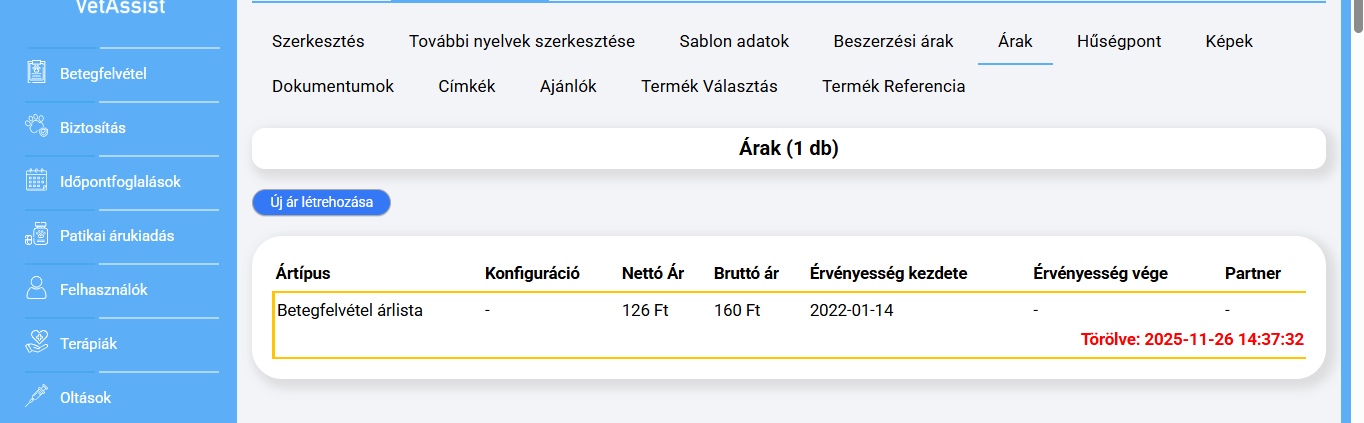
Ár törlése esetén a törölt árról továbbra is látni fog információt a rendszerben, ilyen módon:
Képfeltöltés, videók feltöltése önálló termék esetén: #
Ha egy önálló termékhez szeretne képet, videót feltölteni, kövesse a következő útvonalat: „TERMÉKEK” menü – „SZERKESZTÉS” opció – „KÉPEK” fül. A megjelenő oldalon kattintson a „FÁJLOK FELTÖLTÉSE” gombra, majd válassza ki eszközéről a megfelelő képet, videót.
Miután a kép/videó betöltődött a rendszer felületére, kattintson a „KÉP FELTÖLTÉSE”/”VIDEÓ FELTÖLTÉSE” gombra. Ezt követően az elem meg fog jelenni a „FELTÖLTÖTT KÉPEK, VIDEÓK” oszlopban. Ha a megjelenési sorrenden szeretne változtatni, kattintson a „MOZGATÁS” gombra, majd húzza az elemet a megfelelő helyre.
A képek alternatív szövegét (helyettesítő szöveg) a rendszer automatikusan a termék nevére állítja, de ezt Ön igény szerint módosíthatja.
Dokumentumok feltöltése önálló termékhez: #
Ha egy önálló termékhez szeretne dokumentumot, betegtájékoztatót feltölteni, kövesse a következő útvonalat: „TERMÉKEK” menü – „SZERKESZTÉS” opció – „DOKUMENTUMOK” fül. A megjelenő oldalon lehetősége nyílik saját fájlok feltöltésére, valamint URL-ek beillesztésére is.
Saját fejl feltöltése: az „ÚJ DOKUMENTUM FELTÖLTÉSE” szakaszban kattintson a „FÁJL FELTÖLTÉSE” fombra. Válassza ki eszközéről a megfelelő dokumentumot (ajánlottan PDF), majd miután az betöltődött a rendszerbe, kattintson a „FÁJL FELTÖLTÉSE” gombra. Webáruháza felületén a „MEGNEVEZÉS” mezőbe írt szöveg fog megjelenni, a dokumentum megtekintéséhez arra kell rákattintani.
URL feltöltése: az „ÚJ LINK FELTÖLTÉSE” szakaszban, a „LINK” mezőbe illesztheti be a dokumentum teljes elérhetőségét. A „MEGNEVEZÉS” mezőbe írja be a szöveget, amit a webáruházában szeretne megjeleníteni, például: Betegtájékoztató.
Ajánlott termék beállítása önálló termékhez: #
Beállíthat olyan cikkeket, amik ajánlott termékként jelennek meg a szerkesztett termékoldalon. Ehhez kövesse a következő útvonalat: „TERMÉKEK” menü – „SZERKESZTÉS” opció – „AJÁNLÓK” fül.
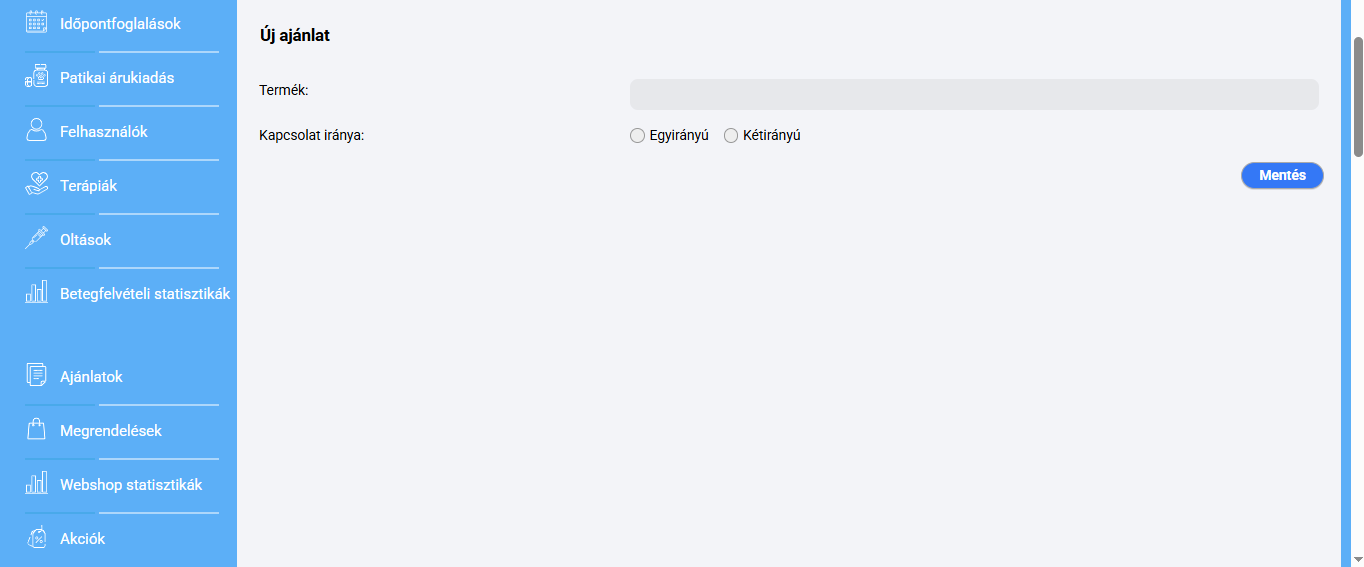
„TERMÉK” mező: Kezdje el beírni azt a terméket, amit az alap cikk mellé ajánlani szeretne, majd a megjelenő opciók közül válassza ki a megfelelőt. Abban az esetben, ha gyűjtőtermékként felvitt cikket ajánlana, érdemes magát a gyűjtőterméket választani beállításnál. Ezt onnan ismeri fel, hogy a terméknév mellett ezt látja majd (GYŰJTŐTERMÉK).
„KAPCSOLAT IRÁNYA” mező: Ebben a mezőben azt határozhatja meg, hogy az ajánlás csak az egyik terméknél jelenjen meg, vagy a két cikkben egymásra utaljanak a termékek. Egyirányú: az aktuálisan szerkesztett termékoldalon megjelenik az ajánlás. Kétirányú: Az aktuálisan szerkesztett termékoldalon megjelenik az ajánlás, az ajánlott termék oldalán pedig megjelenik az aktuálisan szerkesztett cikk – mint ajánlott termék.
Hűségpont beállítása önálló termékhez: #
Minden terméknél beállíthatja, hogy a cikk hány hűségpontért vásárolható meg, illetve hogy hány hűségpont jár ügyfeleinek a megvásárlása esetén. Ehhez kövesse a következő útvonalat: „TERMÉKEK” menü – „SZERKESZTÉS” opció – „HŰSÉGPONT” fül.

„TERMÉK MEGVÁSÁROLHATÓ” mező: Ebben a mezőben azt adhatja meg, hány hűségpontért vásárolható meg az adott termék.
„A TERMÉK PÉNZÉRT TÖRTÉNŐ MEGVÁSÁRLÁSA ESETÉN KAPOTT BÚNUSZ” mező: Ebben a mezőben egyedi értéket állíthat be arra vonatkozóan, hogy a termék megvásárlása után hány darab hűségpontot kap ügyfele. Ez a beállítás felülírja a webáruház alapvető beállításait.
Termék matricák beállítása önálló termék esetén: #
Egy-egy termékre különböző matricák is helyezhetők. Ezek megjeleníthetnek különböző vásárlási információkat, akciókkal kapcsolatos információkat, egyedi jelöléseket. Ezek beállításához kövesse a következő útvonalat: „TERMÉKEK” menü – „SZERKESZTÉS” opció – „CÍMKÉK” fül. Ezt a fület számos célra használhatja, de önálló termék esetében a matricázás lehet az egyik legontosabb.
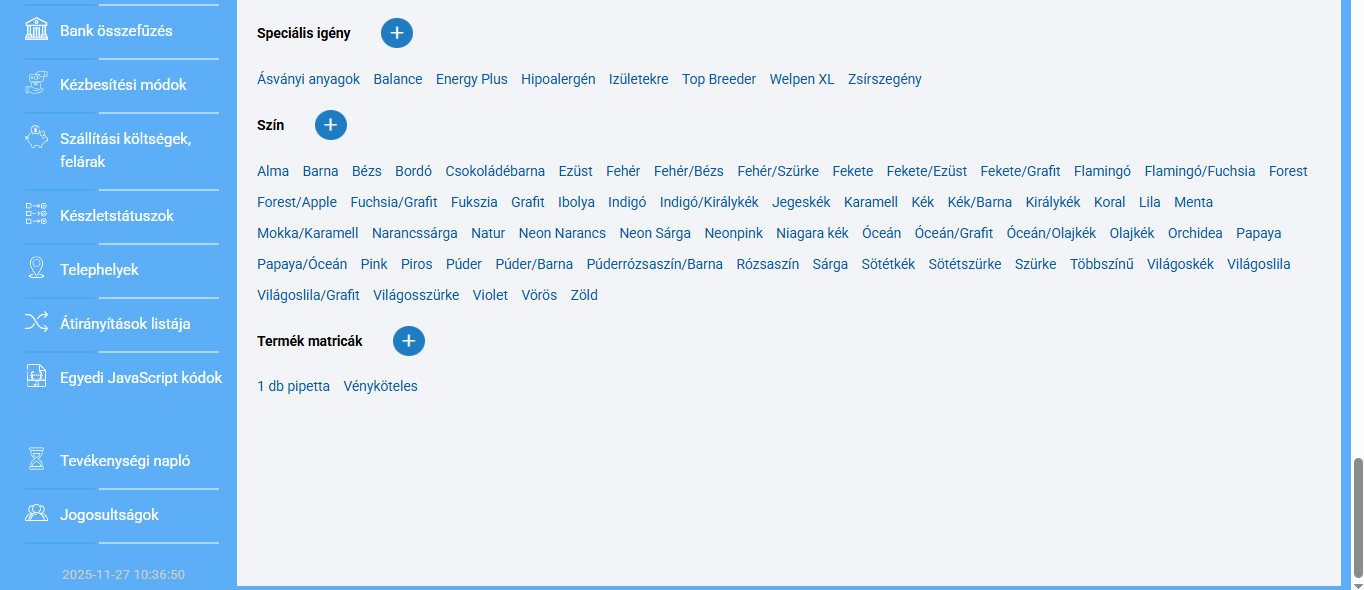
Az oldal alsó részére görgetve találja a „TERMÉK MATRICÁK” mezőt. Ebben a mezőben kék szövegként jelennek majd meg a korábban már létrehozott matricák. Ezeket egyszerű rákattintással aktiválhatja: ha a matrica sötétkék hátterű, megjelenik a terméken.

Új matrica feltöltéséhez kattintson a „+” jelre, majd töltse ki a megjelenő űrlapot. Az űrlapon legtöbbször csak a „MEGNEVEZÉS” és a „KÉP” mezőket szükséges kitölteni. A feltöltött matrica mérete igény szerint változhat, de ajánlott a 240×240 képpont.
3. Gyűjtőtermék szerkesztése: #
Gyűjtőterméknek az a cikk minősül, aminél vásárlóinak ki kell választani a számukra ideális színt, méretet, kiszerelést, típust. Ilyen esetben termékváltozókkal, altermékekkel dolgozunk, Önnek pedig a fő terméket és az altermékeket is szerkesztenie kell.
Gyűjtőtermék beállítása, fontos információk #
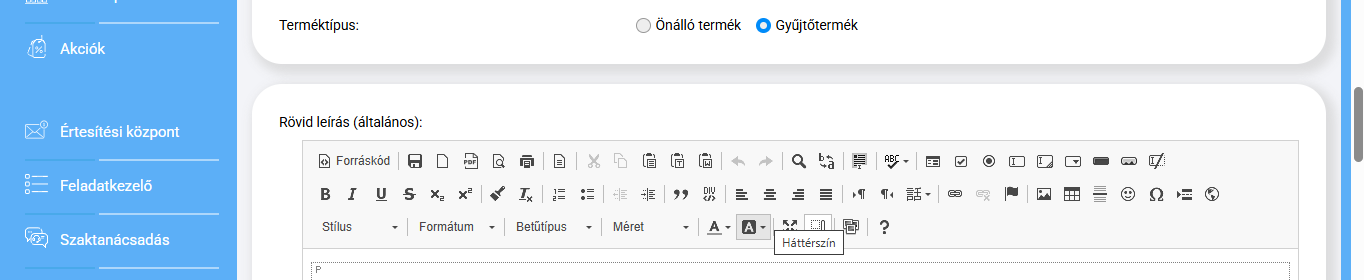
A gyűjtőtermék kialakítása és megjelenítése egy több lépésből álló folyamat, amit manuális feltöltés esetén fontos ismernie. Új termék feltöltésekor a „TERMÉKTÍPUS” mezőben a „GYŰJTŐTERMÉK” opciót kell bejelölnie ahhoz, hogy a megfelelő beállítási lehetőségek elérhetővé váljanak.
Fontos információk:
- Gyűjtőtermék esetében árak megadására az altermék szerkesztésénél lesz lehetőség.
- A képeket, leírásokat az altermékekhez kell feltölteni.
- Az altermékek csak akkor jelennek meg a webáruház felületén, ha a megfelelő címkék is be vannak állítva.
- A termék neve minden esetben a fő termék megnevezése lesz, az altermék neve nem jelenik meg a webáruházban.
- Keresőoptimaloizálási metaadatok megadására csak a főtermék szerkesztésénél van lehetőség.
Altermékek feltöltése a gyűjtőtermékhez: #
Gyűjtőtermék esetében altermékek feltöltésére lesz szükség, ugyanis ezek teremtik meg a típus választás, színválasztás, méretválasztás lehetőségét. Altermékek gyűjtőtermékhez adására két módon van lehetőség:
A, Új termék feltöltése altermékként:
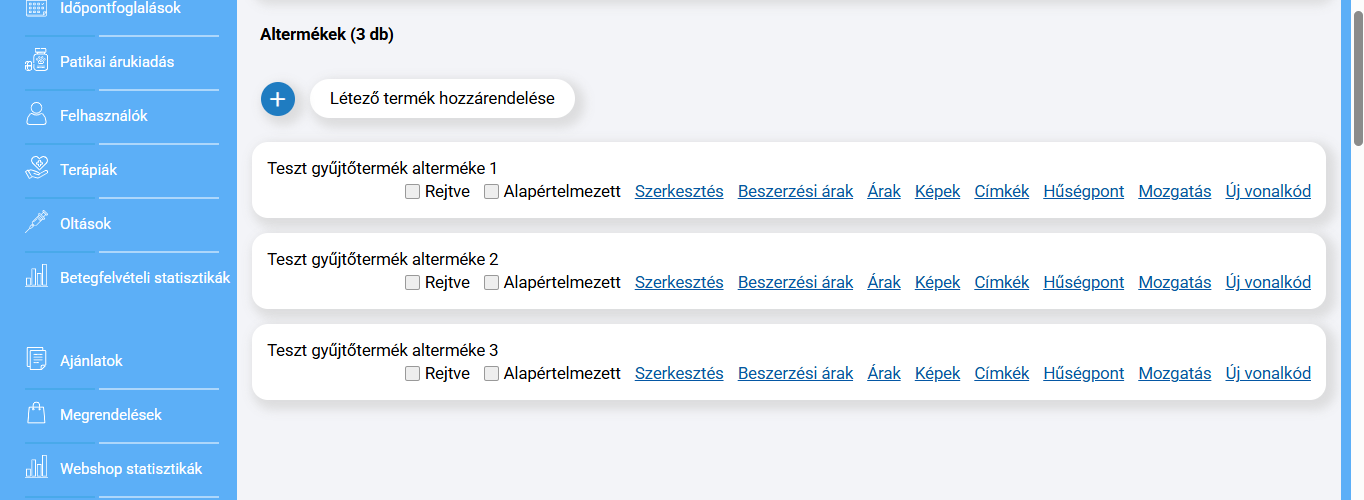
Ehhez kövesse a következő útvonalat: „TERMÉKEK” menü – „SZERKESZTÉS” opció – „ALTERMÉKEK” fül. A megnyíló oldalon listába szedve látja majd a korábban már létrehozott altermékeket, új feltöltéséhez azonban kattintson a „+” jelre.
A megnyíló űrlap kitöltése szinte teljesen megegyezik az önálló termékek szerkesztési oldalával. Töltse ki az űrlapot az Ön számára fontos adatokkal (leírás, kiszerelési információk), majd mentse el. A „MEGNEVEZÉS” mezőben alapértelmezettként a fő termék neve fog szerepelni. Az adminisztrációs felületen való könnyebb elkülönítés érdekében ebben a mezőben érdemes egyedi nevet megadni. (A webáruház felületén a fő termék neve szerepel minden alterméknél is)
Hozzon létre egyesével minden alterméket.
B, Létező termék gyűjtőtermékbe emelése:
Ehhez kövesse a következő útvonalat: „TERMÉKEK” menü – „SZERKESZTÉS” opció – „ALTERMÉKEK” fül. A megnyíló oldalon listába szedve látja majd a korábban már létrehozott altermékeket, új feltöltéséhez azonban kattintson a „LÉTEZŐ TERMÉK HOZZÁRENDELÉSE” gombra.
A megjelenő oldalon kezdje el beírni annak a terméknek a nevét, amit az adott gyűjtőtermék altermékeként kíván kezelni, majd az opciók közül válassza ki az ideálisat. Ezek után kattintson a „MENTÉS” gombra. A termék ezzel altermékké alakul, amit meg fog találni az aktuális gyűjtőtermék altermékei között, szerkesztési lehetőséggel együtt.
Árak beállítása gyűjtőtermék esetén: #
Gyűjtőtermék esetében az árakat minden alterméknél külön-külön kell beállítani. Ehhez kövesse a következő útvonalat: „TERMÉKEK” menü – „SZERKESZTÉS” opció – „ALTERMÉKEK” fül – az altermék kártyáján „ÁRAK” opció. A megjelenő oldalon kattintson az „ÚJ ÁR LÉTREHOZÁSA” gombra.
„ÁRTÍPUS” mező: Amennyiben többféle árral is dolgozik – például más árat szab a betegfelvételek mellé, mint amilyet a webáruházi rendeléseknél használ – ebben a pontban kiválaszthatja, melyiket szeretné megadni, módosítani.
A többi mezőt töltse ki értelemszerűen, majd mentse el a módosításokat. Amennyiben nem állít be érvényességi időt, úgy az új ár automatikusan fölülírja a korábban meghatározott árakat. A termék árának módosítására csak új ár hozzáadásával van lehetőség, a régi árat szerkeszteni nem lehet.
Mentés után a többi altermék árát ugyanezzel a módszerrel állíthatja be.
Képek beállítása gyűjtőtermék esetén: #
Gyűjtőtermék esetében az képeket minden alterméknél külön-külön kell beállítani. Ehhez kövesse a következő útvonalat: „TERMÉKEK” menü – „SZERKESZTÉS” opció – „ALTERMÉKEK” fül – az altermék kártyáján „KÉPEK” opció.
A megjelenő oldalon kattintson a „FÁJLOK FELTÖLTÉSE” gombra, majd válassza ki eszközéről a megfelelő képet.
Miután a kép betöltődött a rendszer felületére, kattintson a „KÉP FELTÖLTÉSE” gombra. Ezt követően az elem meg fog jelenni a „FELTÖLTÖTT KÉPEK” oszlopban. Ha a megjelenési sorrenden szeretne változtatni, kattintson a „MOZGATÁS” gombra, majd húzza az elemet a megfelelő helyre.
A képek alternatív szövegét (helyettesítő szöveg) a rendszer automatikusan a termék nevére állítja, de ezt Ön igény szerint módosíthatja.
Videót gyűjtőtermék készítése esetén nem lehet ilyen módon feltölteni, azt a termékleírásban helyezheti el.
Dokumentumok feltöltése gyűjtőtermékhez: #
Ha egy gyűjtőtermékhez szeretne dokumentumot, betegtájékoztatót feltölteni, kövesse a következő útvonalat: „TERMÉKEK” menü – „SZERKESZTÉS” opció – „DOKUMENTUMOK” fül. A megjelenő oldalon lehetősége nyílik saját fájlok feltöltésére, valamint URL-ek beillesztésére is.
Saját fejl feltöltése: az „ÚJ DOKUMENTUM FELTÖLTÉSE” szakaszban kattintson a „FÁJL FELTÖLTÉSE” fombra. Válassza ki eszközéről a megfelelő dokumentumot (ajánlottan PDF), majd miután az betöltődött a rendszerbe, kattintson a „FÁJL FELTÖLTÉSE” gombra. Webáruháza felületén a „MEGNEVEZÉS” mezőbe írt szöveg fog megjelenni, a dokumentum megtekintéséhez arra kell rákattintani.
URL feltöltése: az „ÚJ LINK FELTÖLTÉSE” szakaszban, a „LINK” mezőbe illesztheti be a dokumentum teljes elérhetőségét. A „MEGNEVEZÉS” mezőbe írja be a szöveget, amit a webáruházában szeretne megjeleníteni, például: Betegtájékoztató.
Egy-egy altermékhez külön dokumentum csatolására nincs lehetőség.
Ajánlott termék beállítása gyűjtőtermékhez: #
Beállíthat olyan cikkeket, amik ajánlott termékként jelennek meg a szerkesztett termékoldalon. Gyűjtőtermék esetében ez csak a fő terméknél állítható be, altermékről-altermékre nem változhatnak az ajánlások. Ehhez kövesse a következő útvonalat: „TERMÉKEK” menü – „SZERKESZTÉS” opció – „AJÁNLÓK” fül.
„TERMÉK” mező: Kezdje el beírni azt a terméket, amit az alap cikk mellé ajánlani szeretne, majd a megjelenő opciók közül válassza ki a megfelelőt. Abban az esetben, ha gyűjtőtermékként felvitt cikket ajánlana, érdemes magát a gyűjtőterméket választani beállításnál. Ezt onnan ismeri fel, hogy a terméknév mellett ezt látja majd (GYŰJTŐTERMÉK).
„KAPCSOLAT IRÁNYA” mező: Ebben a mezőben azt határozhatja meg, hogy az ajánlás csak az egyik terméknél jelenjen meg, vagy a két cikkben egymásra utaljanak a termékek. Egyirányú: az aktuálisan szerkesztett termékoldalon megjelenik az ajánlás. Kétirányú: Az aktuálisan szerkesztett termékoldalon megjelenik az ajánlás, az ajánlott termék oldalán pedig megjelenik az aktuálisan szerkesztett cikk – mint ajánlott termék.
Hűségpont beállítása gyűjtőtermékhez: #
A gyűjtőtermékek altermékeinél külön-külön beállíthatja, hogy a cikk hány hűségpontért vásárolható meg, illetve hogy hány hűségpont jár ügyfeleinek a megvásárlása esetén. Ehhez kövesse a következő útvonalat: „TERMÉKEK” menü – „SZERKESZTÉS” opció – „ALTERMÉKEK” fül – az altermék kártyáján a „HŰSÉGPONT” opció.
„TERMÉK MEGVÁSÁROLHATÓ” mező: Ebben a mezőben azt adhatja meg, hány hűségpontért vásárolható meg az adott altermék.
„A TERMÉK PÉNZÉRT TÖRTÉNŐ MEGVÁSÁRLÁSA ESETÉN KAPOTT BÚNUSZ” mező: Ebben a mezőben egyedi értéket állíthat be arra vonatkozóan, hogy az altermék megvásárlása után hány darab hűségpontot kap ügyfele. Ez a beállítás felülírja a webáruház alapvető beállításait.
Gyűjtőtermék altermékeinek megjelenítése a webáruház felületén – címkézés: #
Gyűjtőtermék létrehozásakor altermékek beállítására is szüksége lesz. Ahhoz azonban, hogy ezek az altermékek választható formában megjelenjenek webáruháza felületén, bizonyos címkék beállítására is gondolnia kell. Nézzük meg ennek a folyamatnak a lépéseit!
- A „TERMÉKEK” menün belül keresse meg a beállítani kívánt cikket, majd kattintson a kártyán látható „SZERKESZTÉS” gombra.
- A megjelenő oldalon kattintson az „ALTERMÉKEK” fülre, majd az altermék kártyáján megjelenő „CÍMKÉK” lehetőségre.
- A címkéket tartalmazó oldalon számos lehetőségből választhat – szín, íz, kiszerelés, stb. Keresse meg azt a típust, ami alapján az altermékeket rendezni kívánja. Ha például egy tápból szeretne többféle ízűt kínálni, keresse meg az „ÍZ” címkéket.
- A megfelelő címke szakaszban kattintson rá az ideális címkére, hogy annak háttere sötétkékre változzon.
- Amennyiben nem találja a célnak megfelelő címkét, a „+” jelre kattintással létrehozhat újat.
- Végezze el a címke beállítását minden altermék esetében. Ha például íz alapján kívánja rendezni az altermékeket, válassza ki minden altermék esetében a megfelelő íz címkét.

Miután minden altermék esetében beállította a megfelelő címkét, kattintson a „TERMÉK VÁLASZTÁS” fülre. Az „ÚJ ÉRTÉKHALMAZ HOZZÁADÁSA” mezőben válassza ki azt a tulajdonságot, ami alapján a címkéket beállította. Példánkban ez az „ÍZ” tulajdonság volt, de ha Ön kiszerelés, szín alapján rendszerezett, válassza ezeket a tulajdonságokat. Kattintson az „OK” gombra.
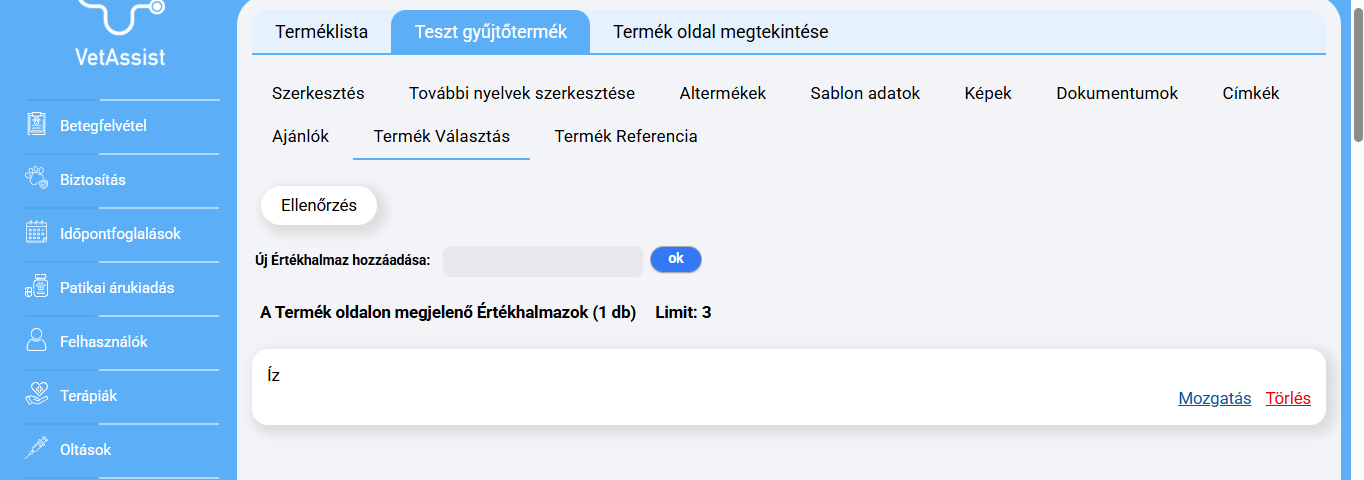
Az „ELLENŐRZÉS” gombra kattintással információt kaphat arról, minden alterméknél beállításra kerültek-e a megfelelő címkék. Amikor elkészült, a terméknek és az altermékeknek meg kell jelenniük a webáruház felületén.


