• Rólunk
  • Csomagajánlatok
    • Táskás Csomag
    • Kis Rendelő Csomag
    • Nagy Rendelő Csomag
  • Kapcsolat
  • Ingyenes Csomag
vetassist logo
  • Rólunk
  • Csomagajánlatok
  • Időpontfoglalás
  • Kapcsolat
  • Ingyenes Csomag
  • Rólunk
  • Csomagajánlatok
  • Időpontfoglalás
  • Kapcsolat
  • Ingyenes Csomag

Első lépések - Alapbeállítások

4
  • PetVetData összeköttetés – orvosok, adminisztrátorok beállításai
  • Oltások beállítása, automatikus értesítések
  • Rendszerhozzáférési jogosultságok beállítása
  • Logók feltöltése – E-mail aláíráshoz, számlákhoz

Betegfelvétel

5
  • Betegfelvétel létrehozása lépésről-lépésre
  • Állatorvosi vény kiállítása
  • Útlevél kiállítása
  • Várótermi behívórendszer használata
  • Keresés a betegfelvételek között
naptár ikon

Időpontfoglaló rendszer

3
  • Időpontfoglalási naptár létrehozása, beállítások
  • Időpont lefoglalása, módosítása
  • Google Naptár összekötés
Állatoros ikon

Kisállat-biztosítás

3
  • Kisállat-biztosítás funkció használatának feltételei
  • Kisállat-biztosítás kötése betegfelvétel nélkül
  • Kisállat-biztosítás kötése betegfelvételből

Raktárkezelés, berendelések

7
  • Hogyan generálódik az aktuális raktárkészlet? Magyarázat.
  • Gyógyszerek, termékek bevételezése – raktárba érkeztetés
  • Árukiadás készítése manuálisan – betegfelvételen, rendelésen kívül
  • Leltár készítése
  • Polcok kezelése
  • Aktuális készletek áttekintése
  • Automata gyártói berendelések beállítása, készítése
kutya ikon

Patikai eladások

2
  • Patikai eladás készítése betegfelvétel nélkül
  • Korábbi patikai eladások áttekintése, statisztikák
Állatoros ikon

Terápiák

1
  • Terápia létrehozása, beállítása

Gyógyszerek, termékek, szolgáltatások

5
  • Új termék, gyógyszer feltöltése, szerkesztése
  • Termékek feltöltése importálással – táblázatból
  • Termékcsomagok összeállítása
  • Termékek csoportos szerkesztése
  • Kiemelt termékek kezelése – kiemelés a webáruház főoldalán

Feladatkezelő rendszer

2
  • Feladatkezelő táblák létrehozása, beállítása
  • Feladatok kiosztása, szerkesztése

Felhasználók

2
  • Gazdik, tulajdonosok adatainak kezelése
  • Orvosok, adminisztrátorok kezelése a rendszerben
View Categories
  • Home
  • Tudásbázis
  • Feladatkezelő rendszer
  • Feladatkezelő táblák létrehozása, beállítása

Feladatkezelő táblák létrehozása, beállítása

Becsült olvasási idő.: 1 perc.

A VetAssist saját feladatkezelő rendszere segíthet a napi feladatok ellátásának optimalizálásában, a teendők észben tartásában, a feladatkiosztásban, illetve az utánkövetésben. Ebben az útmutatóban megnézzük, hogyan hozhat létre új táblákat, illetve hogyan szabhatja azokat saját igényeire.

1. Új feladatkezelő tábla létrehozása: #

Ha szeretne létrehozni egy feladatkezelő táblát, először is kattintson a „FELADATKEZELŐ” menüre, majd lépjen a „FELADATKEZELŐI TÁBLÁK” fülre. Itt kattintson a „+” jelre.

„NÉV” mező: Adja meg a tábla nevét. A név bármi lehet.

„TELJESÍTETT FELADATOK” mező: Ebben a fázisban itt nem fog tudni miből választani. Ide később érdemes visszatérnie, amikor már létrehozta a különböző oszlopokat. Itt megadhat majd egy olyan oszlopot, amibe ha átkerül egy feladat, az 30 nap után archiválásra kerül.

„LÁTHATÓSÁG” mező: Itt azt határozhatja meg, mely felhasználók férhetnek hozzá a táblázathoz. Három lehetősége van: „SENKI”, „MINDENKI”, „CSAK A KIVÁLASZTOTT FELHASZNÁLÓK”. A „SENKI” opció választása esetén a táblázatot csak a létrehozó személy látja majd. A „CSAK A KIVÁLASZTOTT FELHASZNÁLÓK” opció választása esetén mentést követően kiválaszthatja majt azokat a felhasználókat, akik hozzáférést kapnak.

A beállítások mentése után a tábla elkészül, de még létre kell hozni az oszlopokat.

2. Feladatkezelő tábla személyre szabása, beállításai: #

A korábban létrehozott feladatkezelő táblákat a „FELADATKEZELŐ” menün belül, a kezdőoldalon találja. Itt egy lenyíló menüből választhatja ki azt, amelyiket éppen szerkeszteni kívánja, vagy amelyikbe dolgozna.

Válassza ki a megfelelő táblát.

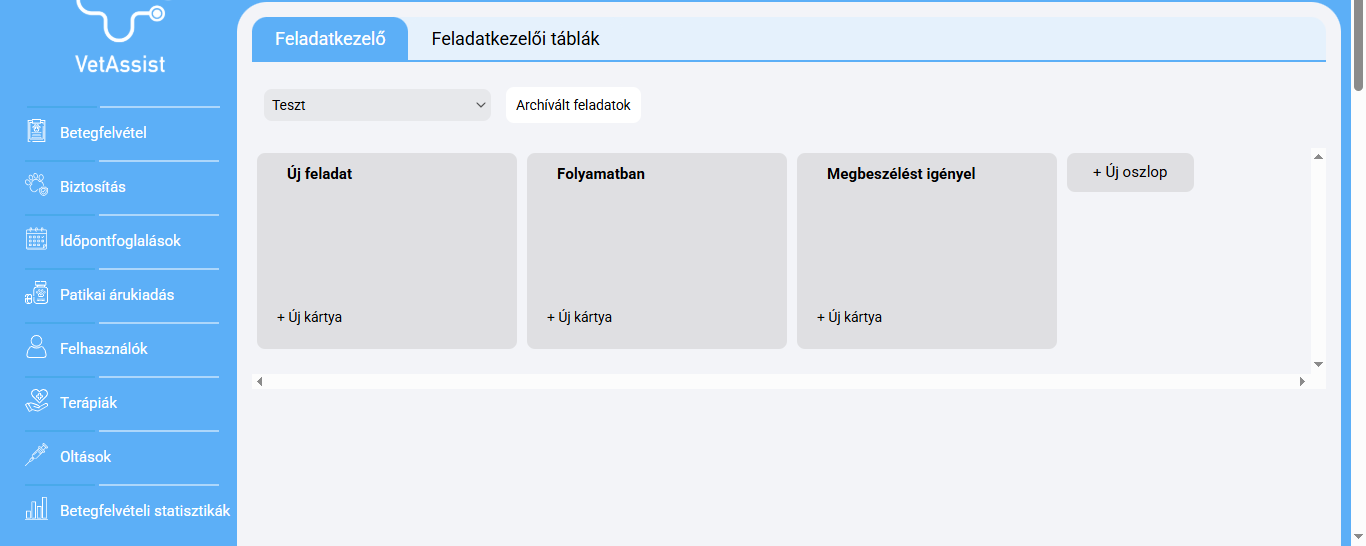
A tábla oszlopokból fog állni, a feladatok pedig azokon belül, kártya formában jelennek majd meg. Ezeknek az oszlopoknak a célja az átlátható rendszerezés, ezért érdemes lehet valamilyen logikus felépítést kitalálni, például ehhez hasonlót: ÚJ FELADAT, FOLYAMATBAN, MEGBESZÉLÉST IGÉNYEL, KÉSZ. Természetes bármilyen, Önnek ideális rendszert kitalálhat. Új oszlop létrehozásához kattintson a „+ÚJ OSZLOP” gombra.
What are your Feelings

  • Happy
  • Normal
  • Sad

Share This Article :

  • Facebook
  • LinkedIn
Tartalomjegyzék
  • 1. Új feladatkezelő tábla létrehozása:
  • 2. Feladatkezelő tábla személyre szabása, beállításai:
vetassist logo
Információk:

Kipróbálom

Csomagajánlatok

Tudástár

Adatkezelési Tájékoztató

Kezdő állatorvosoknak

Általános Szerződési Feltételek

Kapcsolat:

+36 20 237 9724
info@vetassist.hu

Kövess minket!

© 2021 Vetassist