
Egy állatorvosi rendelőbe gyakran napi szinten érkezik áru – gyógyszerek, eszközök, vitaminok, tápok. Ezeket Önnek fel kell töltenie a rendszerbe ahhoz, hogy a raktárkészlet pontos maradhasson. Ezt a feltöltést, ikatatást a rendszeren belül „BEVÉTELEZÉS”-nek nevezzük. Ebben az útmutatóban be fogjuk mutatni, hogyan bevételezheti az érkező termékeket, milyen lehetőségei vannak, illetve hogyan tekintheti át a korábbi bevételezéseket.
1. Új bevételezés készítése – első lépések #
Ha az éppen megérkezett árukat szeretné fevinni a rendszerbe, először is kattintson a „RAKTÁROZÁS” menüre, majd a „BEVÉTELEZÉSEK” fülre, azon belül pedig az „ÚJ BEVÉTELEZÉS” gombra. A megjelenő űrlapon töltse ki az Ön számára fontos adatokat.
„RAKTÁR VÁLASZTÁS” mező: Ez a pont akkor lesz fontos az Ön számára, ha több raktárral is dolgozik egyszerre. Ilyen esetben kiválaszthatja, melyik készletbe töltené fel az érkező termékeket.
„BESZÁLLÍTÓ” mező: Ebben a mezőben megadhatja a gyógyszer beszállítóját. Azok közül választhat, akik a „FELHASZNÁLÓK” menün belül a „BESZÁLLÍTÓK” fülön szerepelnek. A mező kitöltése nem kötelező.
„SZÁLLÍTÓLEVÉL SZÁMA”, „SZÁLLÍTÓLEVÉL QR-KÓDJA” és „SZÁLLÍTÓLEVÉL” mezők: Ezen mezőkben adhatja meg a szállítólevél adatait, vagy akár a teljes dokumentumot, amennyiben szükségesnek tartja. A mező kitöltése nem kötelező.
Amikor elkészült, kattintson az „ÚJ BEVÉTELEZÉS LÉTREHOZÁSA” gombra, hogy megjelenjenek a termékek feltöltésére szolgáló mezők.
2. Termékek hozzáadása a bevételezéshez: #
Amikor megadta a bevételezés alapvető adatait, meg fog jelenni a termékek feltöltésére szolgáló mező, amiben a termékekhez kapcsolódóan több adatot is megadhat – igény szerint.
„TERMÉK” mező: Kezdje el beírni a bevételezni kívánt termék nevét. A megjelenő opciók közül válassza ki az ideálisat.
„MENNYISÉG” mező: Adja meg a bevételezni kívánt mennyiséget.
„NETTÓ EGYSÉGÁR” mező: Adja meg az egy termékre vonatkozó nettó egységárat.
Gyártási adatokra vonatkozó mezők: Megadhatja a gyártás dátumát, a gyártási számot, illetve a lejárás dátumát is. Egyik mezőt sem kötelező kitölteni.
„POLC” mező: Amennyiben használja a polc szerinti rendszerezés funkcióját, itt megadhatja, melyik fizikai polcra helyezi majd a terméket. A mező kitöltése nem kötelező.
Egy-egy termék felvitele után kattintson a „HOZZÁADÁS” gombra, majd amikor elkészült, válassza a „TERMÉKEK” mező feletti „MENTÉS” gombot, majd a „JÓVÁHAGYÁS” gombot. Ezek után a bevételezés elkészül.
3. Korábbi bevételezések áttekintése: #
Ha a korábbi bevételezésekre kíváncsi, kattintson a „RAKTÁROZÁS” menüre, majd azon belül a „BEVÉTELEZÉSEK” fülre. Itt azonnal, lista nézetben fogja látni a korábbi bevételezéseket, amiket innen szerkeszthet is.
4. Elkészült bevételezés módosítása, helyesbítése: #
Amennyiben egy elkészült bevételezésnél valamilyen hiba történt, vagy más okból szeretné módosítani azt, kattintson a „RAKTÁROZÁS” menüre, majd azon belül a „BEVÉTELEZÉSEK” fülre. Itt lista nézetben látja a korábbi betegfelvételek kártyáit, a kártyákon pedig kattintson a „HELYESBÍTÉS” gombra. A megjelenő űrlap körülbelül így fog kinézni (Az eredeti bevételezésnél megadott adatoktól függően ez változhat):
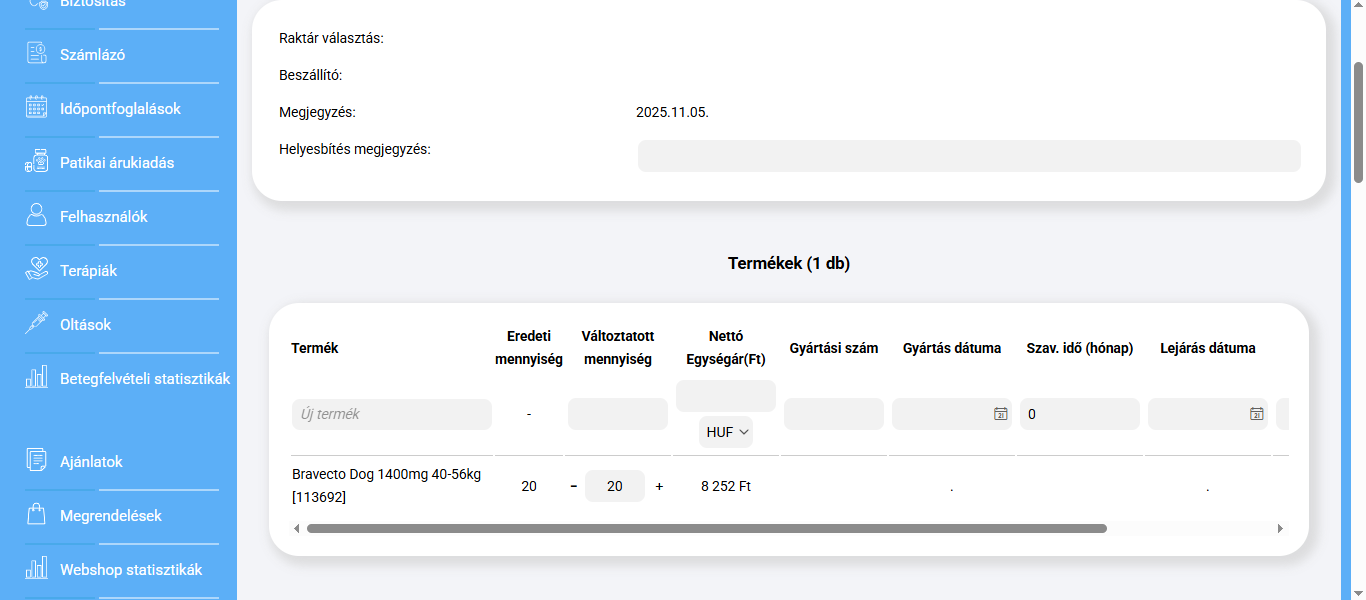
Az eredeti bevételezéskor felvitt termék esetében a mennyiség módosítható. Ha például Ön eredetileg 20 db terméket vitt fel, de valólyában 22-t kellett volna, akkor az megadhatja a „VÁLTOZTATOTT MENNYISÉG” mezőben.
Ezen túl új termékeket is hozzáadhat a bevételezéshez.
Amikor elkészült, kattintson a „HELYESBÍTÉS” gombra.
5. Korábbi bevételezés törlése, sztornózása: #
Amennyiben valamilyen okból ki szeretne törölni egy bevételezést, kattintson a „RAKTÁROZÁS” menüre, majd azon belül a „BEVÉTELEZÉSEK” fülre. Itt lista nézetben látja a korábbi betegfelvételek kártyáit, a kártyákon pedig kattintson a „SZTORNÓ” gombra.
A rendszer fel fogja tenni a kérdést, hogy valóban végre szeretné-e hajtani a műveletet. Amennyiben végrehajtja, a bevételezés nem tűnik el a listából, de a „TÍPUS” mezőben a „BEVÉTELEZÉS (TÖTÖLVE)” felirat jelenik majd meg, a termékek pedig kikerülnek a raktárkészletből.


