
A polckezelő funkció használatára abban ez esetben lehet szüksége, ha pontosan vezetni kívánja, mely gyógyszer, termék hol helyezkedik el a raktáron belül. Ez megkönnyítheti a termékek megtalálását munka közben, ami időt spórolhat Önnek – a raktár méretétől függően nem is keveset. Ebben a segédletben megnézzük, hogyan használhatja ezt a funkciót.
1. Polcok felvitele a rendszerbe: #
Ahhoz, hogy a termékeket a VetAssistban is polcok szerint tudja rendezni, először is fel kell vinni magukat a polcokat. Ehhez először is kattintson a „RAKTÁROZÁS” menüre, majd azon belül a „POLCOK” fülre. Új polc beállításához kattintson a „+” jelre, majd töltse ki a rövid űrlapot.
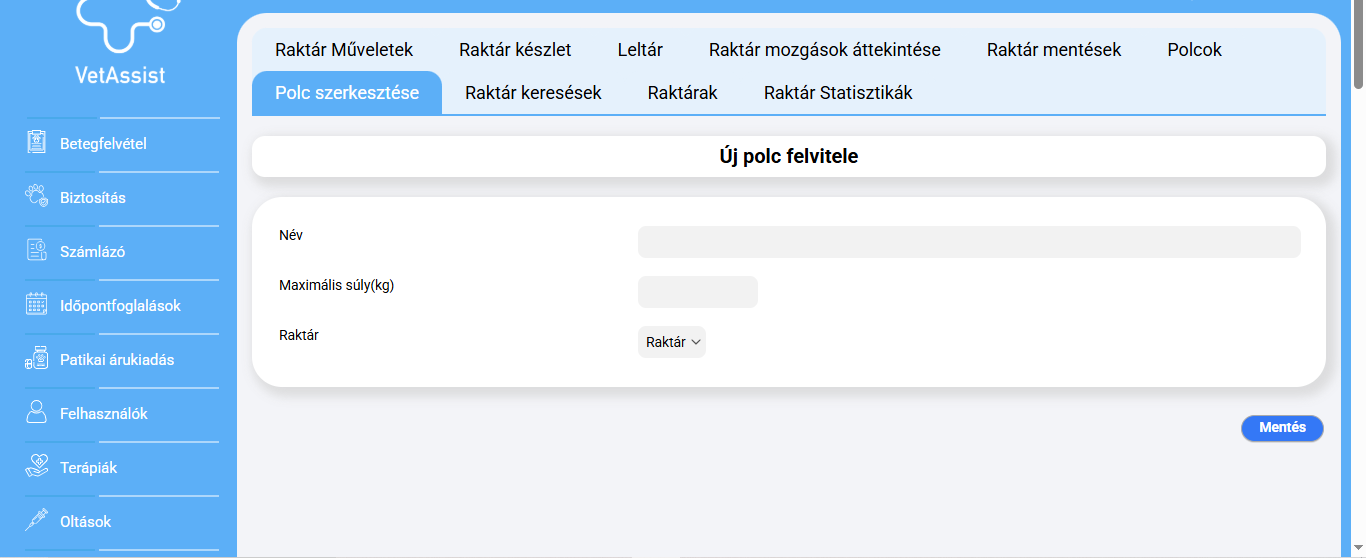
„NÉV” mező: A polc neve bármi lehet, akár egy szám is, de érdemes a raktárban a valós polcra egy azonos címkét ragasztani. Így sokkal könnyebb lesz eligazodni a kollégák számára, amikor keresnek valamit.
„MAXIMÁLIS SÚLY(KG)” mező: Nem kötelező megadni, de ha fontos a teherbírás, érdemes kitölteni.
„RAKTÁR” mező: Amennyiben több raktárban is tárol termékeket, itt kiválaszthatja, melyikhez szeretne polcot feltölteni.
Ha végzett, kattintson a „MENTÉS” gombra. Ezzel a polc létrejön a rendszerben, elérhető lesz, amikor különböző raktárműveleteket hajt végre.
2. Termék polcra helyezése bevételezés közben: #
Új bevételezés készítésénél a termékeket azonnal fel tudja tölteni egy-egy polcra. (Bevételezést a „RAKTÁROZÁS” menün belül a „RAKTÁR MŰVELETEK” fülön, a „BEVÉTELEZÉSEK” pontban készíthet.)
A termékek hozzáadásánál látni fog ehhez egy mezőt, amibe beírhatja a polc nevét.
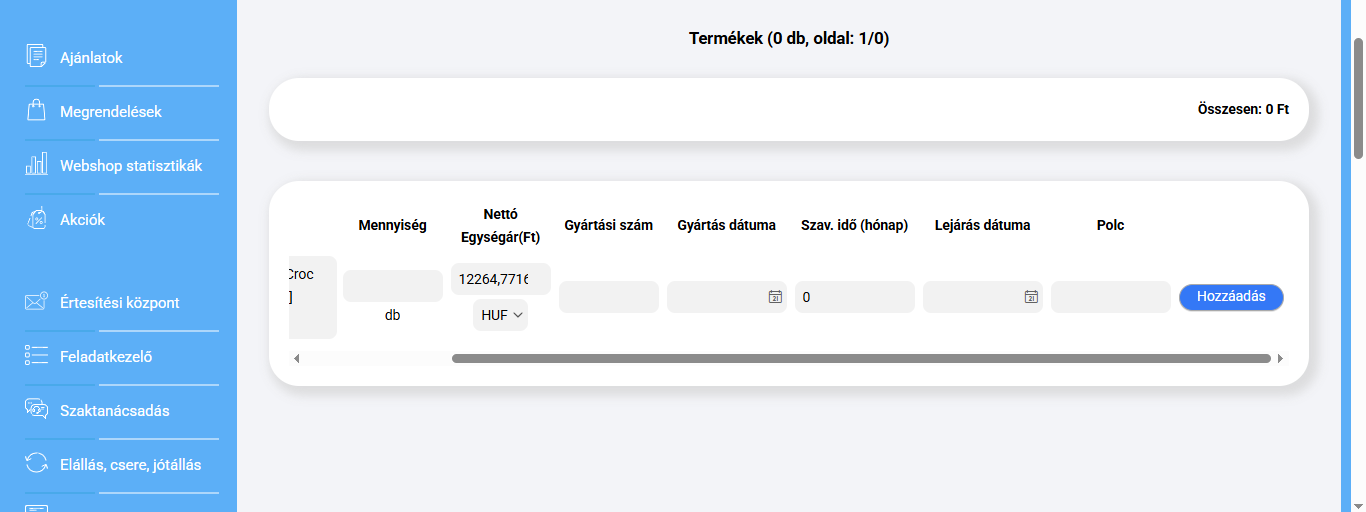
Miután elmentette a bevételezést, a terméknek meg kell jelennie a polcon. Ezt a következő módon ellenőrizheti: Kattintson a „RAKTÁRKEZELÉS” menüre, majd azon belül a „POLCOK” fülra. Keresse ki az aktuális polcot, majd kattintson a „SZERKESZTÉS” gombra. Itt egy felsorolásban fogja látni a polcon lévő termékeket.
3. A rendszerbe már felvitt termékek polcok szerinti rendezése: #
Ha a rendszerben már szereplő terméket szeretné az egyik polcra helyezni – tehát nem készít bevételezést – akkor tegye a következőt. Először is kattintson a „RAKTÁROZÁS” menüre, majd azon belül válassza a „POLC MŰVELETEK” fület. Kattintson a „+” jelre.
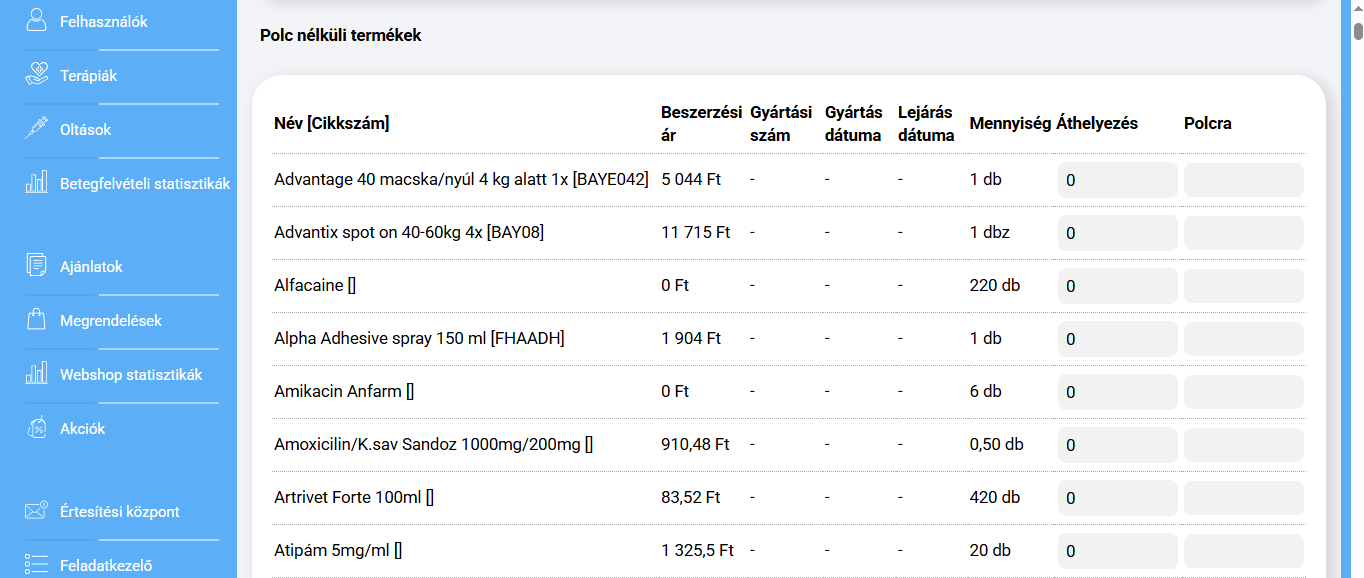
Ilyen módon meg fog nyílni a polcra még nem helyezett termékek listája. Az „ÁTHELYEZÉS” oszlopban megadhatja, hány darab terméket helyezne el az adott polcon, a „POLCRA” oszlopban pedig a polc nevét kell megadnia.
Tipp: Ha egy adott terméket keres, A CTRL+f billentyűparanccsal megnyithat egy keresősávot. Ha ide beírja a cikk nevét, vagy a név egy részletét, gyorsan meg fogja találni a gyógyszert, tápot.
Amikor végzett, kattintson az oldal legalján található „JÓVÁHAGYÁS” gombra.
4. Termékek polcok közötti mozgatása: #
Amennyiben egy termék már szerepel egy polcon, de szeretné áthelyezni egy másikra, tegye a következőt: A „RAKTÁROZÁS” menün belül először is kattintson a „POLC MŰVELETEK” fülre, majd a „+” jelre. A megjelenő oldalon válassza ki azt a raktárat, amiben dolgozni szeretne, majd kattintson a „TOVÁBB” gombra. A „POLCRÓL” mezőbe adja meg azt a polcot, ahonnan áthelyezné a terméket, majd kattintson a „TOVÁBB” gombra.
Itt lista nézetben fogja látni a jelenleg polcon lévő termékeket. Az „ÁTHELYEZÉS” oszlopban megadhatja, hány darab terméket helyezne át, a „POLCRA” oszlopban pedig a polc nevét kell megadnia.
Ha végzett, kattintson a „JÓVÁHAGYÁS” gombra, így a termékek átkerülnek a megfelelő polcra.


