
Bizonyos termékinformációkat, tulajdonságokat egyszerűen, központilag, egyetlen felületről is lehet módosítani, ez pedig gyorsabbá teszi a munkát – akár rendelkezik webáruházzal, akár nem. Ennek a gyorsított szerkesztésnek a két típusát fogjuk a következőkben bemutatni.
1. A „CSOPORTMŰVELETEK” funkció használata: #
Ezzel a funkcióval bizonyos termékek azonos tulajdonságait lehet egyszerre, egyetlen lépésben átállítani egy másik tulajdonságra. Tehát olyan helyzetben érdemes ezt a megoldást választani, amikor több terméknél egyszerre szeretné ugyanazt a beállítást elvégezni. Ez lehet: törlés, aktiválás, inaktiválás, áthelyezés egy másik termékcsoportba, a készletstátusz módosítása, vagy éppen valamilyen termékcímke elhelyezése, eltávolítása.
Könnyen érthető példa: Egy bizonyos gyártó termékeit többet nem kívánja értékesíteni, szeretné archiválni ezeket a cikkeket, hogy ne jelenjenek meg a webáruház felületén. Ilyen esetben csoportművelet segítségével egyszerre átállíthatja a gyártó összes termékének státuszát aktívról archívra.
A folyamat elkezdéséhez kattintson a „TERMÉKEK” menüre. Ha a rendszerben szereplő ÖSSZES terméken szeretne módosítást elvégezni, egyből kattinthat a „CSOPORTMŰVELET” gombra, de ez ritka eset. Valószínűbb, hogy csak bizonyos cikkeket szerkesztene, melyeket először ki kell szűrni az adatbázisból.
Ehhez kattintson a „KERESÉS” mezőbe.
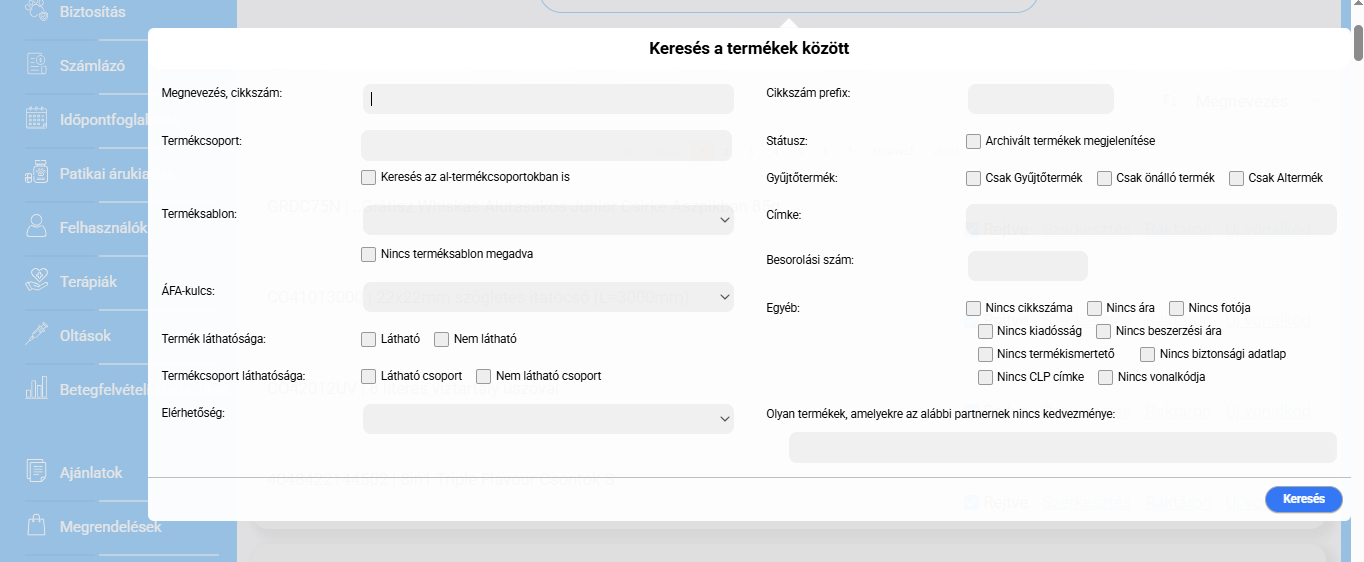
A megjelenő űrlapon részletes keresést végezhet, hogy biztosan megtalálja az összes terméket, amit módosítani kíván. A keresés elvégzése után lehetőség szerint ellenőrizze, hogy a megjelenő listában valóban azok a cikkek szerepelnek-e, amit módosítani szeretne.
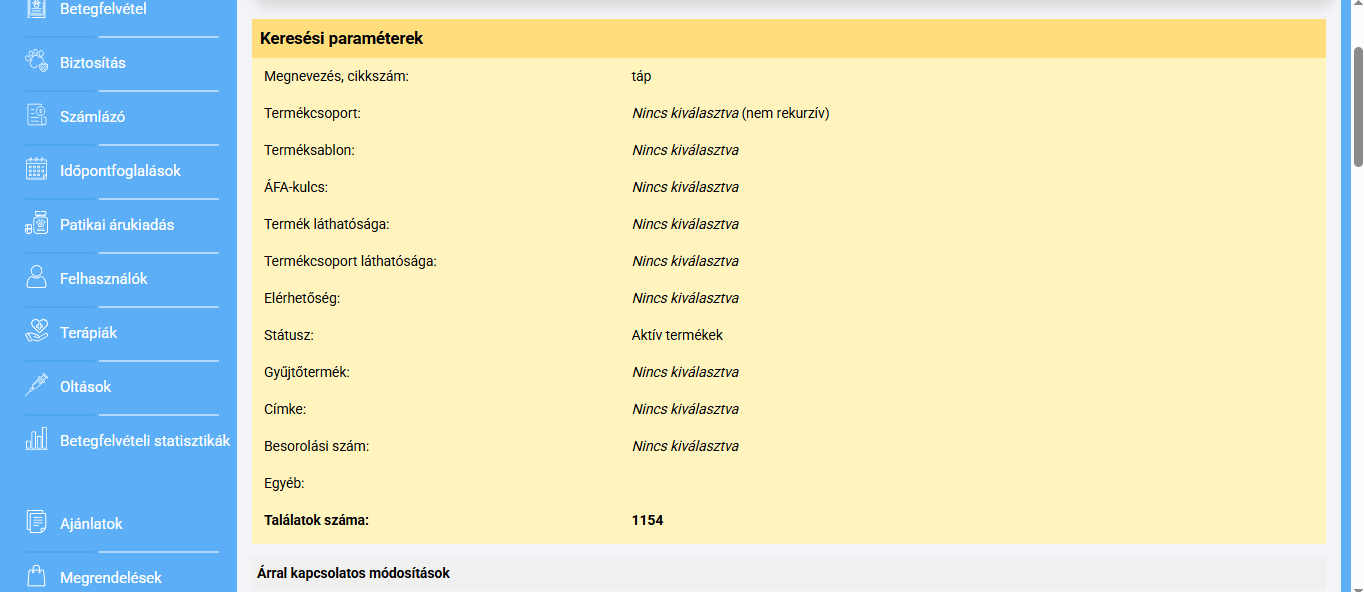
Amennyiben mindent rendben talál, kattintson a „CSOPORTMŰVELETEK” gombra. A megjelenő oldalon információkat talál a saját keresési paramétereiről, illetve a szerkesztendő termékek számáról.Ebben a sárga szakaszban nem végezhet módosításokat, ahhoz görgessen lejjebb.
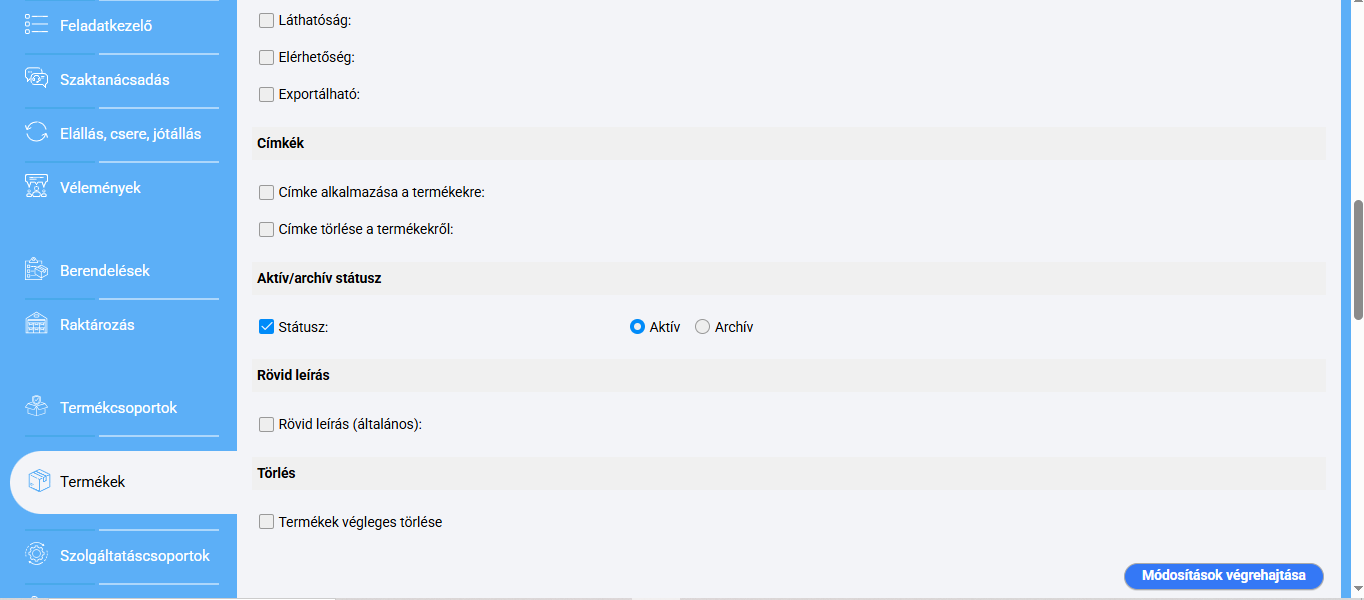
A módosítások elvégzéséhez először is pipálja be az Ön számára fontos szakasz neve melletti jelölőnégyzetet. A módosítási lehetőségek ezek után fognak megjelenni. Itt pipálja be a megfelelő jelölőnégyzetet vagy írja be a szükséges szövegrészt. Ha végzett, kattintson a „MÓDOSÍTÁSOK VÉGREHAJTÁSA” gombra. A rendszer az utasítást azonnal végrehajtja, így erre a gombra csak akkor kattintson rá, ha biztosan módosítani szeretné a cikkeket.
2. A „TERMÉK SZERKESZTŐ” funkció használata: #
Ezzel a funkcióval egy felületen, egyszerűen szerkesztheti több termék adatait is, ugyanakkor a cikkeket a funkcióban külön-külön fogja látni, az adatokat pedig egy táblázatban módosíthatja, termékről-termékre. (Nem úgy, mint csoportművelet elvégzése esetén, amikor csak a termékek egy csoportjára vonatkozó tulajdonságot állíthat át egy másik tulajdonságra, egyszerre) Ez a megoldás akkor lehet ideális Önnek, ha nem szeretné a termékeket egyesével kikeresni, egyesével megnyitni és módosítani, hanem a szerkesztést gyorsabban, egy felületen végezné el inkább.
Könnyen érthető példa: Bizonyos termékek, például egy kutyatáp típus (20 különböző termék) árát és kiszerelését szeretné módosítani. Az árakat és a kiszereléseket is minden terméknél egyedileg kell módosítani, de nem szeretné a 20 cikket külön-külön megnyitni és módosítani. Ilyen esetben a „TERMÉK SZERKESZTŐ” funkció segítségével egy felületre hozhatja a 20 cikket, a szerkesztendő információkkal együtt.
A folyamat elkezdéséhez kattintson a „TERMÉKEK” menüre, majd a „TERMÉK SZERKESZTŐ” fülre. A megjelenő oldalon lépjen a „TERMÉKEK SZŰRÉSE” mezőbe – itt kell majd leszűrnie azokat a termékeket, amiket módosítani szeretne.
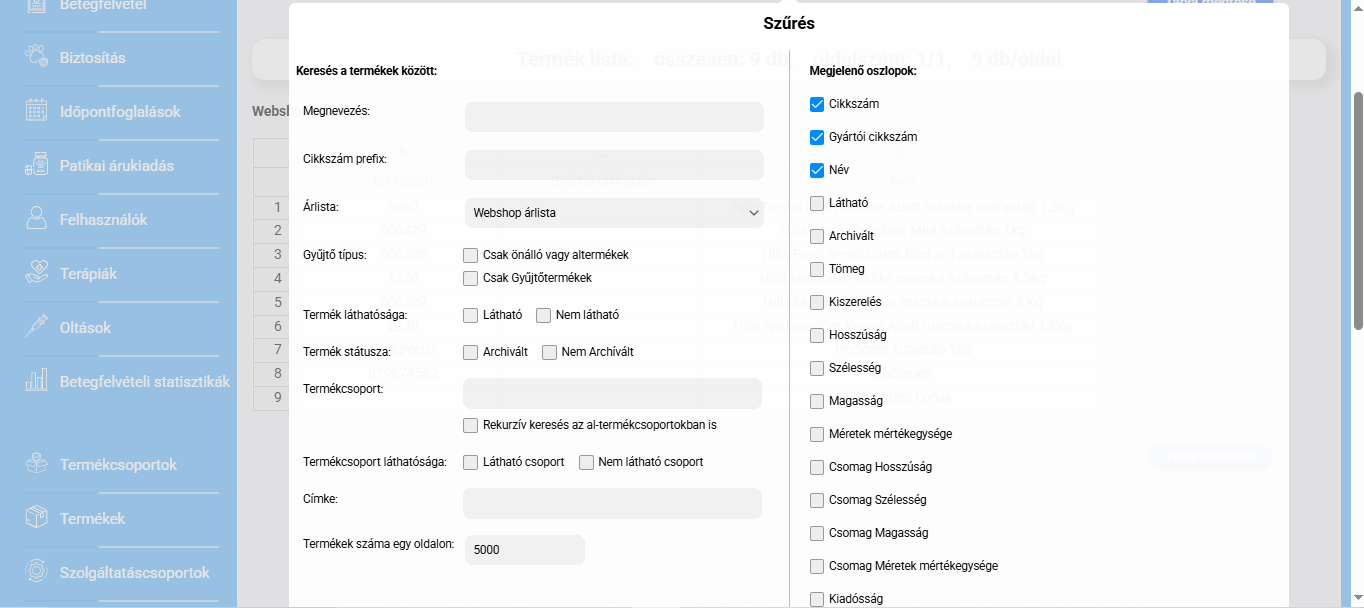
A bal oszlopban a szerkesztendő termékeket szűrheti ki a teljes listából, akár megnevezés, akár cikkszám, akár más tulajdonságok alapján. A jobb oszlopban pipálja be azokat az adatokat, amiket szerkeszteni kíván: így a megjelenő táblázatban csak azok az információk szerepelnek majd. Amikor elkészült, kattintson az oldal alján található „SZŰRÉS” gombra.
Ezek után egy szerkeszthető táblázatot lát majd:
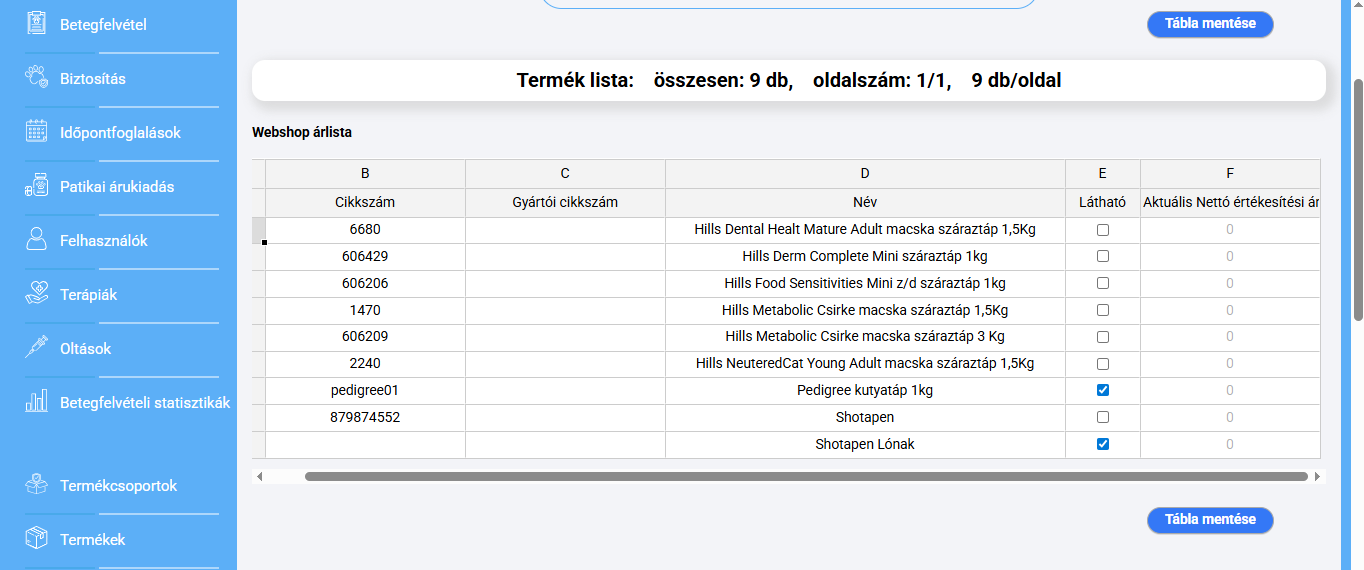
Egy-egy mezőbe kattintva lehetősége nyílik az adott információk szerkesztésére, módosítására. A szerkesztés módja az adat jellegétől is függ: bizonyos mezőkben szöveget tud módosítani, más mezőkben jelölőnégyzetekkel tud dolgozni. Amikor elkészült, kattintson a „TÁBLA MENTÉSE” gombra, és az adatok frissülni fognak a rendszerben.


