
Az állatorvosi rendelő működtetésének szempontjából kiemelten fontos, hogy az orvosokat, az asszisztenseket, az adminisztratív munkatársakat és a gazdasági vezetőket is megfelelően kezelje a rendszer. Ebben a cikkben bemutatjuk, hogyan állíthat be új belépési azonosítókat, illetve milyen egyéb beállítási lehetőségei vannak.
1. Új orvos, adminisztrátor beállítása: #
Első lépések: #
Ha a rendszer bevezetése közben, vagy a későbbiekben – például új kolléga érkezésekor – be szeretne állítani egy új felhasználót, először is kattintson a „FELHASZNÁLÓK” menüre, majd azon belül az „ADMINOK” fülre. Itt egy listában már látni fogja az összes, korábban felvitt orvost és adminisztrátort.
Ezek után kattintson az „ADMINISZTRÁTOR LÉTREHOZÁSA” gombra, majd töltse ki a megjelenő űrlapot.
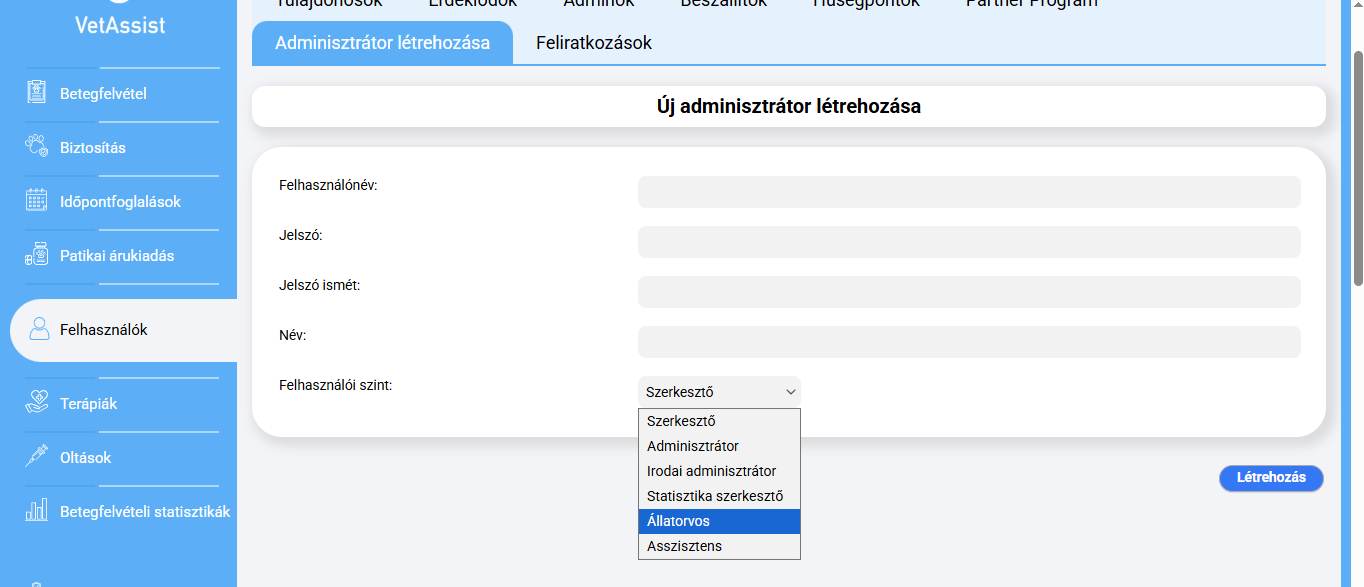
A „FELHASZNÁLÓI SZINT” mezőbe mindig a munkakörnek megfelelő opciót kell kiválasztani, ez ugyanis módosítja az űrlap további részein megjelenő beállítási lehetőségeket. Ha új állatorvosi felhasználót hozna létre, kattintson az „ÁLLATORVOS” lehetőségre. Ha végzett, kattintson a „LÉTREHOZÁS” gombra.
Adminisztrátor e-mail címének, telefonszámának beállítása: #
Lépjen a „FELHASZNÁLÓK” menübe, majd az „ADMINOK” fülre. A megjelenő listában keresse meg a szerkeszteni kívánt adminisztrátort, majd a megfelelő kártyán kattintson az „ADATLAP” gombra. A kibővült űrlap első szakaszában találja a „TELEFONSZÁM” és az „E-MAIL CÍM” mezőket. írja be ide a megfelelő adatokat, majd mentse el a módosításokat.
Profilkép feltöltése az állatorvoshoz, felhasználóhoz: #
Profilkép feltöltésére leginkább abban az esetben lehet szükség, ha rendelője használja a várótermi behívó rendszer funkciót. A kép beállításához lépjen a „FELHASZNÁLÓK” menübe, majd az „ADMINOK” fülre. A megjelenő listában keresse meg a szerkeszteni kívánt adminisztrátort, majd a megfelelő kártyán kattintson az „ADATLAP” gombra.
Az űrlapon görgessen le a „PROFIL KÉP FELTÖLTÉSE” szakaszig, majd kattintson a „FÁJL FELTÖLTÉSE” gombra. Válassza ki eszközéről a megfelelő, jó minőségű képet, majd töltse be a rendszerbe. Ezek után kattintson a „KÉP MENTÉSE” gombra. Ajánlott méretek 1500×1500, 1500×1700, 2000×2000. A kép megjelenésének tesztelése indokolt lehet.
Állatorvosi aláírás feltöltése: #
Egy, a rendszerbe feltöltött aláírás több esetben is hasznos lehet. Ezt az aláírást kettő módon is felviheti a szoftverbe:
A. Aláírás feltöltése kép formátumban (kevésbé hatékony):
Az aláírás beállításához lépjen a „FELHASZNÁLÓK” menübe, majd az „ADMINOK” fülre. A megjelenő listában keresse meg a szerkeszteni kívánt adminisztrátort, majd a megfelelő kártyán kattintson az „ADATLAP” gombra.
Az űrlapon görgessen le az „ALÁÍRÁS FELTÖLTÉSE” szakaszig, majd kattintson a „FÁJL FELTÖLTÉSE” gombra. Válassza ki eszközéről a megfelelő, jó minőségű képet, majd töltse be a rendszerbe. Ezek után kattintson a „KÉP MENTÉSE” gombra. Az aláírás háttere legyen tökéletesen fehér, vagy ne legyen háttér az aláírás mögött.
B. Aláírás készítése a rendszeren belül:
Az aláírás elkészítéséhez lépjen a „FELHASZNÁLÓK” menübe, majd az „ADMINOK” fülre. A megjelenő listában keresse meg a szerkeszteni kívánt adminisztrátort, majd a megfelelő kártyán kattintson az „ADATLAP” gombra.
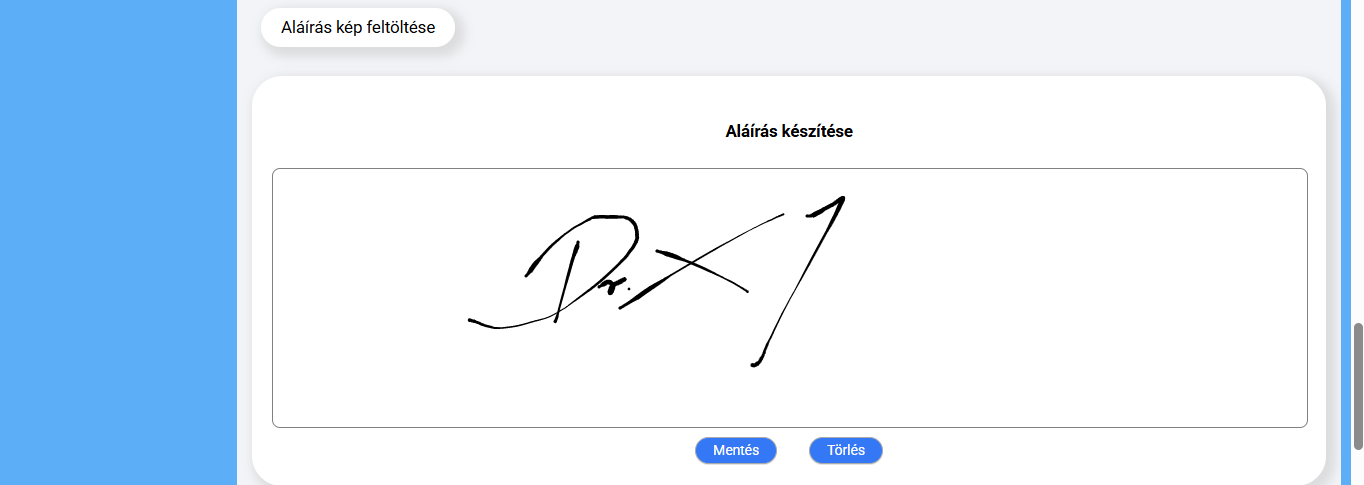
Az űrlapon görgessen le az „ALÁÍRÁS FELTÖLTÉSE” szakaszig, majd kattintson a „ALÁÍRÁS KÉSZÍTÉSE” gombra. Meg fog jelenni egy üres mező, ahová kézzel is beírhatja aláírását. Ezt a felületet egyszerűbb használni, ha a programot tableten vagy okostelefonon nyitja meg, de az aláírás elkészítése asztali számítógépen is megoldható. Ha elkészült, kattintson a „MENTÉS” gombra.
Állatorvosi pecsét feltöltése: #
Egyedi állatorvosi pecsétjének feltöltéséhez lépjen a „FELHASZNÁLÓK” menübe, majd az „ADMINOK” fülre. A megjelenő listában keresse meg a szerkeszteni kívánt adminisztrátort, majd a megfelelő kártyán kattintson az „ADATLAP” gombra.
Az űrlapon görgessen le a „PECSÉT KÉP FELTÖLTÉSE” szakaszig, majd kattintson a „FÁJL FELTÖLTÉSE” gombra. Válassza ki eszközéről a megfelelő, jó minőségű képet, majd töltse be a rendszerbe. Ezek után kattintson a „KÉP MENTÉSE” gombra. A pecsét háttere legyen tökéletesen fehér, vagy ne legyen háttér a pecsét mögött.
Állatorvosi „szín” beállítása: #
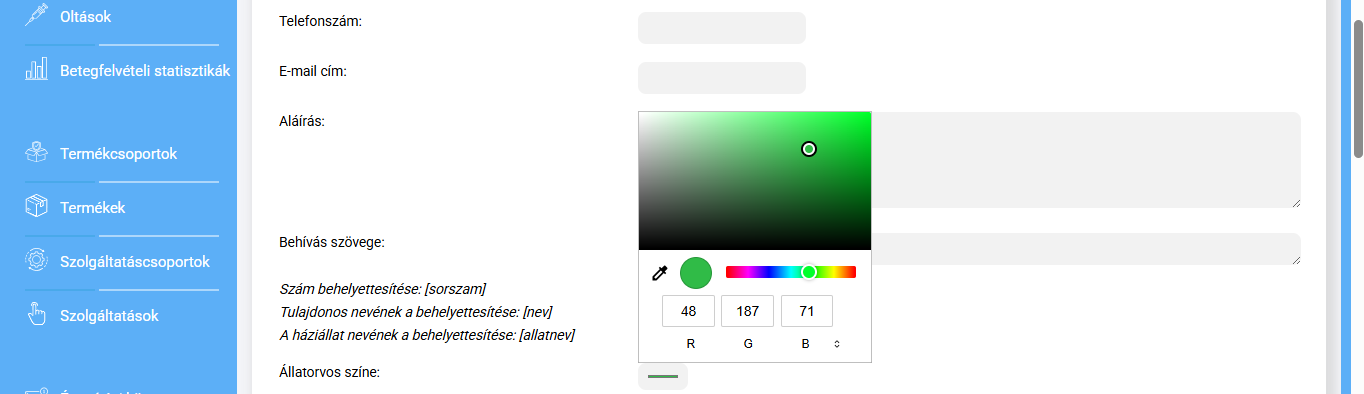
Egy-egy állatorvoshoz, adminisztrátorhoz külön színkód is tartozhat. Ez a színkód megjelenik a várótermi behívórendszer használata közben, illetve az időpontfoglalási naptár használatakor is. Egyedi szín beállításához lépjen a „FELHASZNÁLÓK” menübe, majd az „ADMINOK” fülre. A megjelenő listában keresse meg a szerkeszteni kívánt adminisztrátort, majd a megfelelő kártyán kattintson az „ADATLAP” gombra.
Az űrlapon görgessen le az „ÁLLATORVOS SZÍNE” mezőig, majd kattintson a vonalat tartalmazó elemre. Ilyen módon meg fog nyílni a színválasztó ablak. Válassza ki a megfelelő árnyalatot, majd kattintson az ablakon kívülre. Végül mentse el a változtatásokat.
PetVetData összeköttetés beállítása: #
A PetVetData és a VetAssist összekötéséhez lépjen a „FELHASZNÁLÓK” menübe, majd az „ADMINOK” fülre. A megjelenő listában keresse meg a szerkeszteni kívánt adminisztrátort, majd a megfelelő kártyán kattintson az „ADATLAP” gombra.
Az űrlapon görgessen le az „ÁLLATORVOSI ADATOK” szakaszig, majd adja meg a megfelelő adatokat, a PetVetData felhasználónevet, a PetVetData jelszót, a kamarai számot, illetve a FELIR azonosítót. Az „ÁLLATORVOSI ADATOK MENTÉSE” gombra kattintás után a kapcsolat létrejön, így lehetőség nyílik a két rendszer közötti kommunikációra, az adatok le- és feltöltésére betegfelvétel készítése közben.
Elfelejtett jelszó, új jelszó megadása: #
Amennyiben egyik kollégája elfelejti jelszavát, lépjen a „FELHASZNÁLÓK” menübe, majd az „ADMINOK” fülre. A megjelenő listában keresse meg a szerkeszteni kívánt adminisztrátort, majd a megfelelő kártyán kattintson az „ADATLAP” gombra.
Az űrlap első szakaszában keresse meg a „JELSZÓ” mezőt, majd azon belül kattintson az „ÚJ JELSZÓ GENERÁLÁSA” gombra. Ezek után egy számsor fog megjelenni, amit el tud menteni. Kollégája ezzel a jelszóval be tud lépni felhasználói fiókjába, ahol a jobb felső sarokban szereplő nevére kattintás után jelszót módosíthat.


