• Rólunk
  • Csomagajánlatok
    • Táskás Csomag
    • Kis Rendelő Csomag
    • Nagy Rendelő Csomag
  • Kapcsolat
  • Ingyenes Csomag
vetassist logo
  • Rólunk
  • Csomagajánlatok
  • Időpontfoglalás
  • Kapcsolat
  • Ingyenes Csomag
  • Rólunk
  • Csomagajánlatok
  • Időpontfoglalás
  • Kapcsolat
  • Ingyenes Csomag

Első lépések - Alapbeállítások

4
  • PetVetData összeköttetés – orvosok, adminisztrátorok beállításai
  • Oltások beállítása, automatikus értesítések
  • Rendszerhozzáférési jogosultságok beállítása
  • Logók feltöltése – E-mail aláíráshoz, számlákhoz

Betegfelvétel

5
  • Betegfelvétel létrehozása lépésről-lépésre
  • Állatorvosi vény kiállítása
  • Útlevél kiállítása
  • Várótermi behívórendszer használata
  • Keresés a betegfelvételek között
naptár ikon

Időpontfoglaló rendszer

3
  • Időpontfoglalási naptár létrehozása, beállítások
  • Időpont lefoglalása, módosítása
  • Google Naptár összekötés
Állatoros ikon

Kisállat-biztosítás

3
  • Kisállat-biztosítás funkció használatának feltételei
  • Kisállat-biztosítás kötése betegfelvétel nélkül
  • Kisállat-biztosítás kötése betegfelvételből

Raktárkezelés, berendelések

7
  • Hogyan generálódik az aktuális raktárkészlet? Magyarázat.
  • Gyógyszerek, termékek bevételezése – raktárba érkeztetés
  • Árukiadás készítése manuálisan – betegfelvételen, rendelésen kívül
  • Leltár készítése
  • Polcok kezelése
  • Aktuális készletek áttekintése
  • Automata gyártói berendelések beállítása, készítése
kutya ikon

Patikai eladások

2
  • Patikai eladás készítése betegfelvétel nélkül
  • Korábbi patikai eladások áttekintése, statisztikák
Állatoros ikon

Terápiák

1
  • Terápia létrehozása, beállítása

Gyógyszerek, termékek, szolgáltatások

5
  • Új termék, gyógyszer feltöltése, szerkesztése
  • Termékek feltöltése importálással – táblázatból
  • Termékcsomagok összeállítása
  • Termékek csoportos szerkesztése
  • Kiemelt termékek kezelése – kiemelés a webáruház főoldalán

Feladatkezelő rendszer

2
  • Feladatkezelő táblák létrehozása, beállítása
  • Feladatok kiosztása, szerkesztése

Felhasználók

4
  • Orvosok, adminisztrátorok kezelése a rendszerben
  • Gazdik, tulajdonosok adatainak kezelése
  • Hűségpont rendszer kezelése, beállítások
  • Beszállítók adatainak kezelése, beállítások

Kategóriafa, fejléc, lábléc

2
  • Kategóriafa megjelenítése, beállítása (webáruház menü)
  • Termékcsoportok kialakítása
web-design ikon

Képi elemek

3
  • Sliderek beállítása
  • Főoldali mozaik beállítása
  • Főoldali kiemelt termékcsoportok beállítása
View Categories
  • Home
  • Tudásbázis
  • Felhasználók
  • Hűségpont rendszer kezelése, beállítások

Hűségpont rendszer kezelése, beállítások

Becsült olvasási idő.: 2 perc.

Amennyiben Ön használja a VetAssist webáruház funkcióját, lehetősége van a megrendelések után hűségpontok adására, azok áttekintésére. Ebben a bemutatóban megnézzük, milyen beállítási lehetőségei vannak a hűségpontokkal kapcsolatban. Betegfelvétel után jelenleg hűségpont nem adható.

1. Kiadott hűségpont mennyiségének, értékének általános beállítása: #

Ha szeretné beállítani, általános esetben hány elköltött forint után jár 1 db hűségpont, és 1 db hűségpont hány forintot ér, akkor először is kattintson a „FELHASZNÁLÓK” menübe, majd azon belül a „HŰSÉGPONTOK” fülre. A megjelenő oldalon válassza a „HŰSÉGPONT BEÁLLÍTÁSOK” gombot.
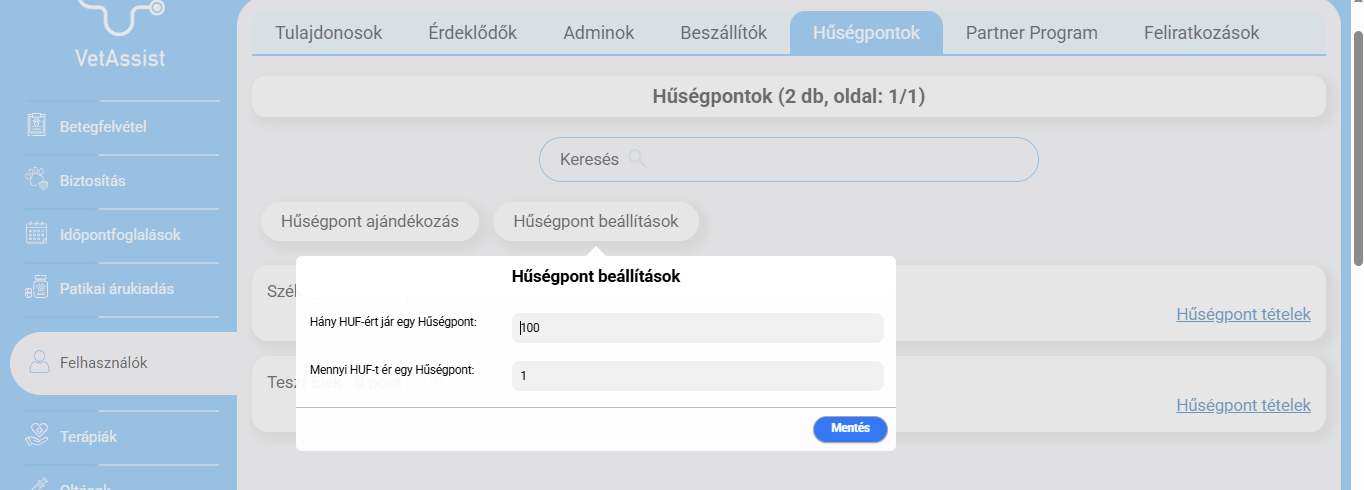
„HÁNY HUF-ÉRT JÁR EGY HŰSÉGPONT” mező: Adja meg, hány elköltött forint után kapjon a vásárló 1 db hűségpontot. Ha az érték 100, akkor egy 5000 Ft értékű vásárlás után 50 db hűségpontot kap ügyfele.

„MENNYI HUF-T ÉR EGY HŰSÉGPONT” mező: Adja meg, 1 db hűségpont hány forintot érjen. A hűségpontokat ügyfele a későbbi rendelések során használhatja fel. Ha 50 db hűségpontja van, és 1 hűségpont 1 forintot ér, akkor 50 forinttal olcsóbb lehet következő megrendelése.

Amikor végzett, kattintdon a „MENTÉS” gombra.

A szerzett hűségpontok egy évig válthatók be.

2. Egy-egy felhasználó hűségpontjainak megtekintése: #

Ha egy adott felhasználó, vásárló meglévő hűségpontjaira kíváncsi, először is kattintson a „FELHASZNÁLÓK” menübe, majd azon belül a „HŰSÉGPONTOK” fülre. A megjelenő oldalon listába szedve láthatja az összes korábbi vásárlót, illetve a hozzájuk tartozó hűségpontok számát.

Az adott felhasználó megtalálásához kattintson a „KERESÉS” mezőbe, majd adja meg az Ön által ismert keresési paramétert (név, e-mail cím, stb.). A megfelelő kártyán kattintson a „HŰSÉGPONT TÉTELEK” lehetőségre, ha kíváncsi, mely megrendelések után kapta a felhasználó a hűségpontokat.

A megjelenő oldalon látni fog minden korábbi tételt, ami után járt valamennyi hűségpont, illetve azt is, hogy ebből mennyit használt már el a vásárló.

3. Hűségpont ajándékozás rendelésen kívül: #

Hűségpontokat manuálisan is ajándékozhat ügyfeleinek, amennyiben valamiért ezt indokoltnak tartja. Ehhez először is kattintson a „FELHASZNÁLÓK” menübe, majd azon belül a „HŰSÉGPONTOK” fülre. A megjelenő oldalon válassza a „HŰSÉGPONT AJÁNDÉKOZÁS” gombot.
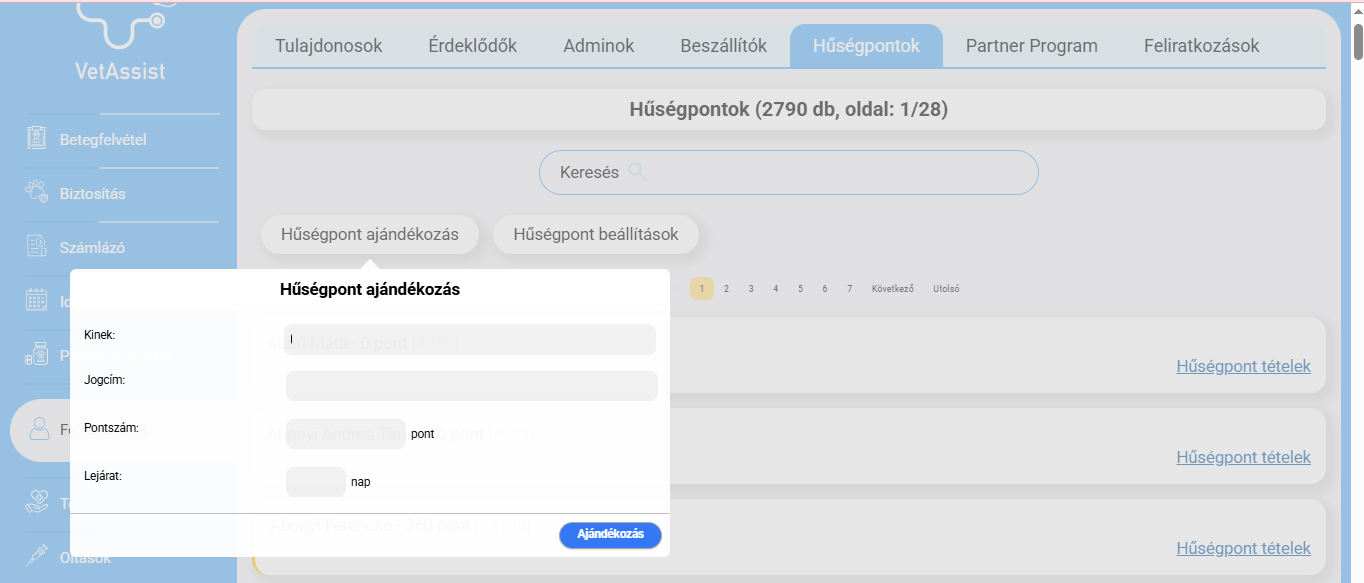
„KINEK” mező: Ebben a mezőben beállíthat egy, korábban már a rendszerbe felvitt vevőt, felhasználót, akinek a hűségpontot oda szeretné ajándékozni.

„JOGCÍM” mező: Ebben a mezőben megjegyzés formájában közölheti, miért kapja a felhasználó a hűségpontot.

„PONTSZÁM” mező: Adja meg, hány db pontot szeretne ajándékozni.

„LEJÁRAT” mező: Ha szeretne, ebben a pontban megadhatja, hány napig használhatja fel ügyfele az ajándékba kapott pontokat. A mező kitöltése nem kötelező.

What are your Feelings

  • Happy
  • Normal
  • Sad

Share This Article :

  • Facebook
  • LinkedIn
Tartalomjegyzék
  • 1. Kiadott hűségpont mennyiségének, értékének általános beállítása:
  • 2. Egy-egy felhasználó hűségpontjainak megtekintése:
  • 3. Hűségpont ajándékozás rendelésen kívül:
vetassist logo
Információk:

Kipróbálom

Csomagajánlatok

Tudástár

Adatkezelési Tájékoztató

Kezdő állatorvosoknak

Általános Szerződési Feltételek

Kapcsolat:

+36 20 237 9724
info@vetassist.hu

Kövess minket!

© 2021 Vetassist