• Rólunk
  • Csomagajánlatok
    • Táskás Csomag
    • Kis Rendelő Csomag
    • Nagy Rendelő Csomag
  • Kapcsolat
  • Ingyenes Csomag
vetassist logo
  • Rólunk
  • Csomagajánlatok
  • Időpontfoglalás
  • Kapcsolat
  • Ingyenes Csomag
  • Rólunk
  • Csomagajánlatok
  • Időpontfoglalás
  • Kapcsolat
  • Ingyenes Csomag

Első lépések - Alapbeállítások

4
  • PetVetData összeköttetés – orvosok, adminisztrátorok beállításai
  • Oltások beállítása, automatikus értesítések
  • Rendszerhozzáférési jogosultságok beállítása
  • Logók feltöltése – E-mail aláíráshoz, számlákhoz

Betegfelvétel

5
  • Betegfelvétel létrehozása lépésről-lépésre
  • Állatorvosi vény kiállítása
  • Útlevél kiállítása
  • Várótermi behívórendszer használata
  • Keresés a betegfelvételek között
naptár ikon

Időpontfoglaló rendszer

3
  • Időpontfoglalási naptár létrehozása, beállítások
  • Időpont lefoglalása, módosítása
  • Google Naptár összekötés
Állatoros ikon

Kisállat-biztosítás

3
  • Kisállat-biztosítás funkció használatának feltételei
  • Kisállat-biztosítás kötése betegfelvétel nélkül
  • Kisállat-biztosítás kötése betegfelvételből

Raktárkezelés, berendelések

7
  • Hogyan generálódik az aktuális raktárkészlet? Magyarázat.
  • Gyógyszerek, termékek bevételezése – raktárba érkeztetés
  • Árukiadás készítése manuálisan – betegfelvételen, rendelésen kívül
  • Leltár készítése
  • Polcok kezelése
  • Aktuális készletek áttekintése
  • Automata gyártói berendelések beállítása, készítése
kutya ikon

Patikai eladások

2
  • Patikai eladás készítése betegfelvétel nélkül
  • Korábbi patikai eladások áttekintése, statisztikák
Állatoros ikon

Terápiák

1
  • Terápia létrehozása, beállítása

Gyógyszerek, termékek, szolgáltatások

5
  • Új termék, gyógyszer feltöltése, szerkesztése
  • Termékek feltöltése importálással – táblázatból
  • Termékcsomagok összeállítása
  • Termékek csoportos szerkesztése
  • Kiemelt termékek kezelése – kiemelés a webáruház főoldalán

Feladatkezelő rendszer

2
  • Feladatkezelő táblák létrehozása, beállítása
  • Feladatok kiosztása, szerkesztése

Felhasználók

4
  • Orvosok, adminisztrátorok kezelése a rendszerben
  • Gazdik, tulajdonosok adatainak kezelése
  • Hűségpont rendszer kezelése, beállítások
  • Beszállítók adatainak kezelése, beállítások

Kategóriafa, fejléc, lábléc

2
  • Kategóriafa megjelenítése, beállítása (webáruház menü)
  • Termékcsoportok kialakítása
web-design ikon

Képi elemek

3
  • Sliderek beállítása
  • Főoldali mozaik beállítása
  • Főoldali kiemelt termékcsoportok beállítása
View Categories
  • Home
  • Tudásbázis
  • Képi elemek
  • Sliderek beállítása

Sliderek beállítása

Becsült olvasási idő.: 2 perc.

Amennyiben Ön használja a VetAssist webáruház, weboldal funkcióját, úgy bizonyos időközönként valószínűleg cserélni, szerkeszteni kívánja majd a slidereket. (Az online felület felső, legnagyobb képi elemei, amik váltakoznak.) Ebben a leírásban megnézzük, milyen slidereket tölthet fel, hogyan, milyen beállítási lehetőségei vannak ezzel kapcsolatban.

1. Slider képek méretei: #

Amennyiben igényelt egyedi fejlesztést, a slider méretek módosulhatnak. Alapesetben:

  1. Asztali slider méret: 1920 x 700 px
  2. Mobil slider méret: 600 x 600 px

Fontos, hogy mind a két méretet töltse fel, különben a mobilnézet el fog csúszni, nem lesz megfelelő.

2. Sliderek feltöltése: #

Új slider feltöltéséhez először is kattintson a „GALÉRIÁK” menüre, majd azon belül a „FŐOLDALI SLIDESHOW” kártyán válassza a „GALÉRIAELEMEK” lehetőséget. A megjelenő oldalon kattintson az „ÚJ GALÉRIAELEM LÉTREHOZÁSA” gombra.
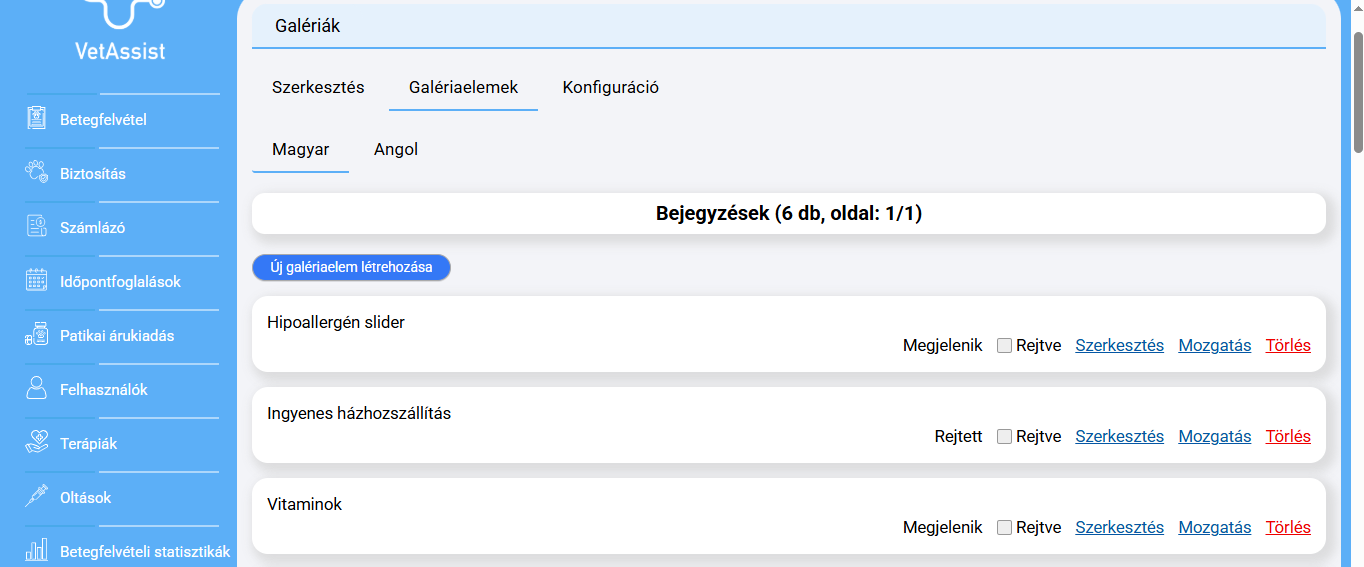
A megjelenő űrlapon töltheti fel a grafikákat, illetve végezheti el a szükséges beállításokat.
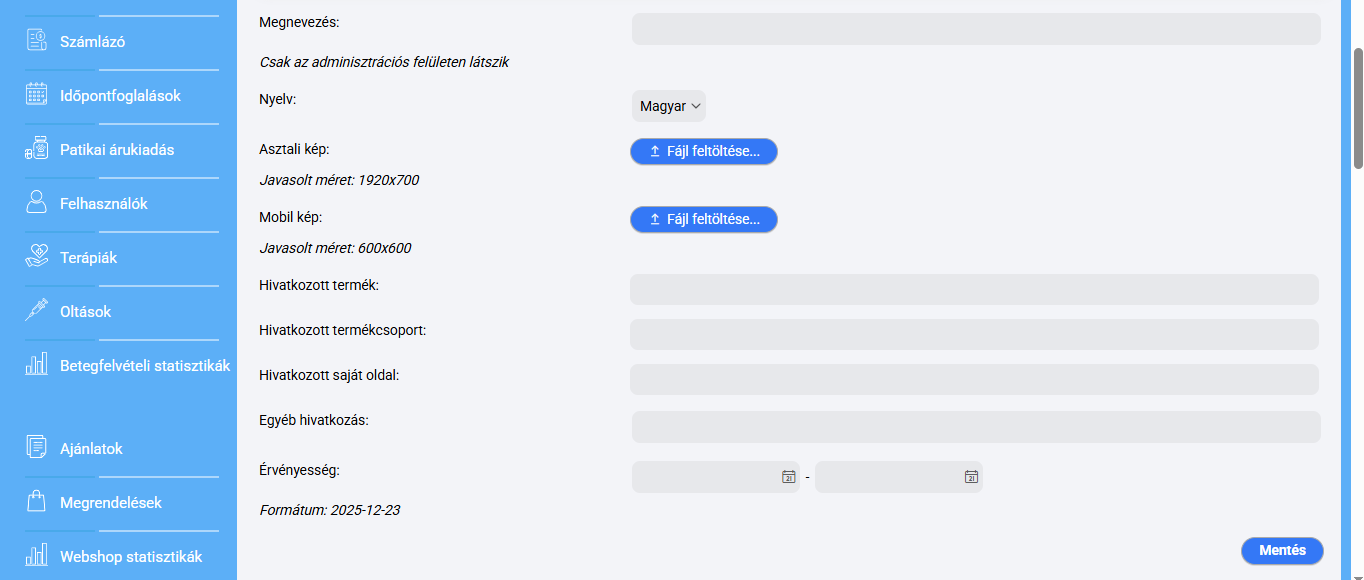
„MEGNEVEZÉS” mező: A slidernek bármilyen nevet adhat, az csak az adminisztrációs felületen látszódik majd.

„ASZTALI KÉP” mező: Ide töltheti fel a nagyobb méretű képet, ami majd laptopon, asztali számítógépen jelenik meg. Ehhez kattintson a „FÁJL FELTÖLTÉSE” gombra, majd válassza ki eszközéről a megfelelő anyagot.

„MOBIL KÉP” mező: Ide töltheti fel a kisebb méretű képet, ami majd mobiltelefonon jelenik meg. Ehhez kattintson a „FÁJL FELTÖLTÉSE” gombra, majd válassza ki eszközéről a megfelelő anyagot.

Hivatkozásokhoz tartozó mezők: A slidert irányíthatja egy termékre, egy termékcsoportra, vagy bármilyen saját oldalra. Csak egy mezőben adhat meg értéket. Terméknél, termékcsoportnál és saját oldalnál csak kezdje el beírni az adott elem megnevezését a mezőbe, majd a megjelenő opciók közül válassza ki az ideálisat. Az „EGYÉB HIVATKOZÁSOK” mezőbe be kell másolnia a pontos URL-t.

„ÉRVÉNYESSÉG” mező: Ebben a mezőben állíthatja be azt az időszakot, amikor a slider megjelenjen az online felületen. Ha nem állít be időszakot, úgy a slider elrejtésig vagy törlésig aktív marad.

Ha végzett minden beállítással, kattintson a „MENTÉS” gombra.

3. Sliderek eltávolítása, mozgatása: #

Ha már nem szeretné, hogy egy slider megjenelenjen online felületén, a következőket teheti:

  1. A megfelelő slider kártyáján pipálja be a „REJTVE” jelölőnégyzetet.
  2. A megfelelő slider kártyáján kattintson a „TÖRLÉS” lehetőségre. – Ez végleges törlést jelent.
  3. A slider szerkesztőfelületén a megjelenés végső dátumát állítsa egy múltbéli napra, majd mentse el a módosításokat.

Ha a sliderek sorrendjén kíván változtatni, listanézetben kattintson a megfelelő kártyán szereplő „MOZGATÁS” lehetőségre, majd a bal egérgombot lenyomva tartva húzza az elemet a megfelelő helyre.

What are your Feelings

  • Happy
  • Normal
  • Sad

Share This Article :

  • Facebook
  • LinkedIn
Tartalomjegyzék
  • 1. Slider képek méretei:
  • 2. Sliderek feltöltése:
  • 3. Sliderek eltávolítása, mozgatása:
vetassist logo
Információk:

Kipróbálom

Csomagajánlatok

Tudástár

Adatkezelési Tájékoztató

Kezdő állatorvosoknak

Általános Szerződési Feltételek

Kapcsolat:

+36 20 237 9724
info@vetassist.hu

Kövess minket!

© 2021 Vetassist