
A főoldali mozaik megjelenése változhat – attól függően, voltak-e egyedi igényei a webáruház, weboldal kialakításakor, ugyanakkor leggyakrabban ezek az elemek a slider alatt találhatók egymás mellett. 3-4 darab is lehet belőlük, szintén az Ön felületének kialakításához igazítva.
1. Főoldali mozaik képeinek mérete: #
Amennyiben igényelt egyedi fejlesztést, a mozaik méretei változhatnak.
Alapesetben:
- Első, legnagyobb kép mérete: 705 x 450 px
- Második, középső kép mérete: 425 x 450 px
- Harmadik, legkisebb kép mérete: 282 x 450 px
2. Főoldali mozaik feltöltése: #
Új főoldali mozaik feltöltéséhez először is kattintson a „GALÉRIÁK” menüre, majd azon belül a „FŐOLDALI MOZAIK” kártyán válassza a „GALÉRIAELEMEK” lehetőséget. A megjelenő oldalon kattintson az „ÚJ GALÉRIAELEM LÉTREHOZÁSA” gombra. FONTOS! Az ideális megjelenés érdekében mind a három képméretből fel kell töltenie egyet-egyet, amiket a rendszer automatikusan egymás mellé fog rendezni.
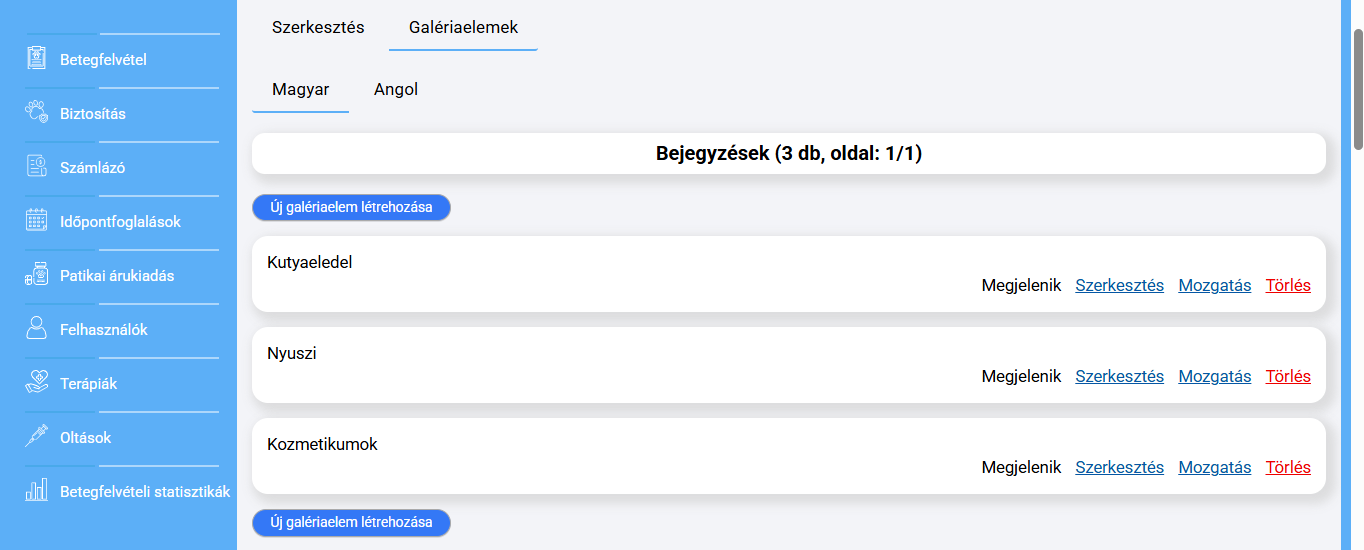
A megjelenő űrlapon töltheti fel a grafikákat, illetve végezheti el a szükséges beállításokat.
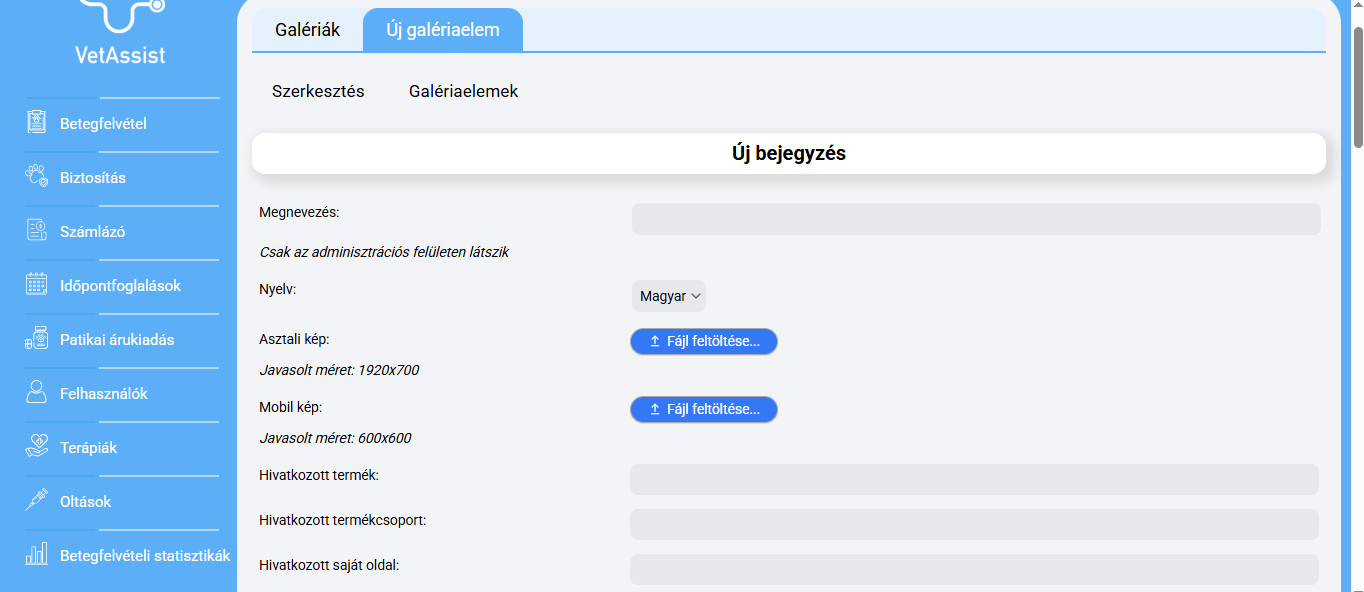
„MEGNEVEZÉS” mező: A mozaikelemnek bármilyen nevet adhat, az csak az adminisztrációs felületen látszódik majd.
„ASZTALI KÉP” mező: Ide töltheti fel a megfelelő méretű képet. Ehhez kattintson a „FÁJL FELTÖLTÉSE” gombra, majd válassza ki eszközéről a megfelelő anyagot.
„MOBIL KÉP” mező: Ebben az esetben külön mobilnézethez alkalmas képet nem szükséges feltölteni, használhatja az „ASZTALI KÉP” pontban feltöltött anyagot. Ehhez kattintson a „FÁJL FELTÖLTÉSE” gombra, majd válassza ki eszközéről a megfelelő anyagot.
Hivatkozásokhoz tartozó mezők: A mozaikelemet irányíthatja egy termékre, egy termékcsoportra, vagy bármilyen saját oldalra. Csak egy mezőben adhat meg értéket. Terméknél, termékcsoportnál és saját oldalnál csak kezdje el beírni az adott elem megnevezését a mezőbe, majd a megjelenő opciók közül válassza ki az ideálisat. Az „EGYÉB HIVATKOZÁSOK” mezőbe be kell másolnia a pontos URL-t.
„ÉRVÉNYESSÉG” mező: Ebben a mezőben állíthatja be azt az időszakot, amikor a mozaik megjelenjen az online felületen. Ha nem állít be időszakot, úgy a mozaikelem elrejtésig vagy törlésig aktív marad. Fontos, hogy az ideális megjelenés érdekében a három különböző méretű kép megjelenési időszaka azonos legyen.
Ha végzett minden beállítással, kattintson a „MENTÉS” gombra.
3. Főoldali mozaik eltávolítása #
Ha már nem szeretné, hogy a főoldali mozaik megjelenjen online felületén, a következőket teheti:
- A megfelelő mozaikelemek kártyáján kattintson a „TÖRLÉS” lehetőségre. – Ez végleges törlést jelent.
- A mozaikelem szerkesztőfelületén a megjelenés végső dátumát állítsa egy múltbéli napra, majd mentse el a módosításokat.


