• Rólunk
  • Csomagajánlatok
    • Táskás Csomag
    • Kis Rendelő Csomag
    • Nagy Rendelő Csomag
  • Kapcsolat
  • Ingyenes Csomag
vetassist logo
  • Rólunk
  • Csomagajánlatok
  • Időpontfoglalás
  • Kapcsolat
  • Ingyenes Csomag
  • Rólunk
  • Csomagajánlatok
  • Időpontfoglalás
  • Kapcsolat
  • Ingyenes Csomag

Első lépések - Alapbeállítások

4
  • PetVetData összeköttetés – orvosok, adminisztrátorok beállításai
  • Oltások beállítása, automatikus értesítések
  • Rendszerhozzáférési jogosultságok beállítása
  • Logók feltöltése – E-mail aláíráshoz, számlákhoz

Betegfelvétel

5
  • Betegfelvétel létrehozása lépésről-lépésre
  • Állatorvosi vény kiállítása
  • Útlevél kiállítása
  • Várótermi behívórendszer használata
  • Keresés a betegfelvételek között
naptár ikon

Időpontfoglaló rendszer

3
  • Időpontfoglalási naptár létrehozása, beállítások
  • Időpont lefoglalása, módosítása
  • Google Naptár összekötés
Állatoros ikon

Kisállat-biztosítás

3
  • Kisállat-biztosítás funkció használatának feltételei
  • Kisállat-biztosítás kötése betegfelvétel nélkül
  • Kisállat-biztosítás kötése betegfelvételből

Raktárkezelés, berendelések

7
  • Hogyan generálódik az aktuális raktárkészlet? Magyarázat.
  • Gyógyszerek, termékek bevételezése – raktárba érkeztetés
  • Árukiadás készítése manuálisan – betegfelvételen, rendelésen kívül
  • Leltár készítése
  • Polcok kezelése
  • Aktuális készletek áttekintése
  • Automata gyártói berendelések beállítása, készítése
kutya ikon

Patikai eladások

2
  • Patikai eladás készítése betegfelvétel nélkül
  • Korábbi patikai eladások áttekintése, statisztikák
Állatoros ikon

Terápiák

1
  • Terápia létrehozása, beállítása

Gyógyszerek, termékek, szolgáltatások

5
  • Új termék, gyógyszer feltöltése, szerkesztése
  • Termékek feltöltése importálással – táblázatból
  • Termékcsomagok összeállítása
  • Termékek csoportos szerkesztése
  • Kiemelt termékek kezelése – kiemelés a webáruház főoldalán

Feladatkezelő rendszer

2
  • Feladatkezelő táblák létrehozása, beállítása
  • Feladatok kiosztása, szerkesztése

Felhasználók

4
  • Orvosok, adminisztrátorok kezelése a rendszerben
  • Gazdik, tulajdonosok adatainak kezelése
  • Hűségpont rendszer kezelése, beállítások
  • Beszállítók adatainak kezelése, beállítások

Kategóriafa, fejléc, lábléc

2
  • Kategóriafa megjelenítése, beállítása (webáruház menü)
  • Termékcsoportok kialakítása
web-design ikon

Képi elemek

3
  • Sliderek beállítása
  • Főoldali mozaik beállítása
  • Főoldali kiemelt termékcsoportok beállítása
View Categories
  • Home
  • Tudásbázis
  • Képi elemek
  • Főoldali kiemelt termékcsoportok beállítása

Főoldali kiemelt termékcsoportok beállítása

Becsült olvasási idő.: 2 perc.

Amennyiben Ön rendelkezik webáruházzal, lehetősége van bizonyos termékcsoportokat, kategóriákat a főoldalon is kiemelni. Ennek a megjelenése a következő: 1 db kép, a kép mellett bizonyos számú beállítható termék. Ebben a leírásban megnézzük, hogyan végezheti el a megfelelő beállításokat.

1. A főoldalon kiemelt termékcsoporthoz tartozó kép mérete: #

Amennyiben nem kért egyedi fejlesztést, úgy ennek a képnek az ideális mérete 500 x 640 px. Ez a méret a mobilnézet kialakításához is megfelelő, nincs szükség átméretezésre.

2. A főoldalon kiemelt termékcsoport beállítása: #

A beállítások elvégzéséhez először is kattintson a „TERMÉKCSOPORTOK” menüre, majd azin belül a „KIEMELT TERMÉKCSOPORTOK” fülre. Új kiemeléshez kattintson a „+” jelre.
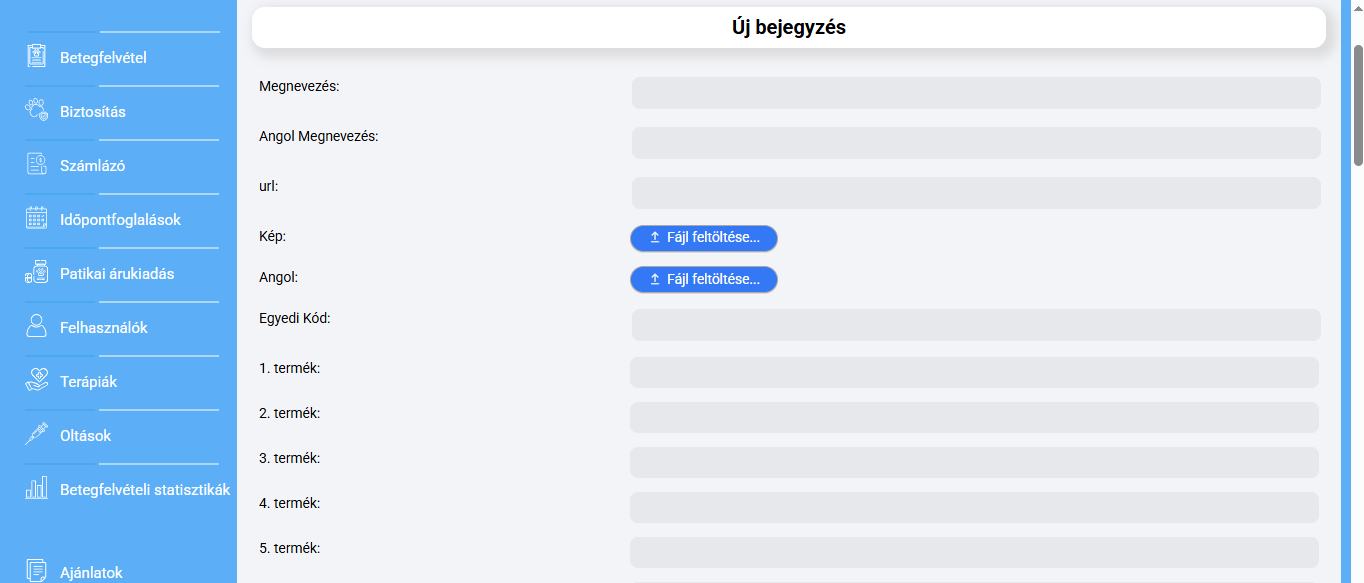
„MEGNEVEZÉS” mező: Adja meg a kiemelés megnevezését. A név bármi lehet, nem jelenik majd meg hivatalos felületen.

„URL” mező: Ha szeretné, hogy a képre kattintva valamelyik termékkategória, egyéb oldal jelenjen meg, másolja be ebbe a mezőbe a tartalom hivatalos linkjét. (Pl.: https://www.enshopom/kutyatapok.hu)

„KÉP” mező: Töltse fel ide a megfelelő méretű (500 x 640 px) grafikát. Ehhez kattintson a „FÁJL FELTÖLTE” gombra, majd válassza ki eszközéről a megfelelő anyagot. Ügyeljen rá, hogy a kép sarkait a rendszer bizonyos mértékben lekerekíti, így a fontos információkat ne helyezze közvetlenül ezekre a területekre.

„EGYEDI KÓD” mező: Ebbe a mezőbe csak abban az esetben kerüljön adat, ha arról fejlesztőinkkel korábban egyeztetett. Egyéb esetben hagyja üresen.

„TERMÉK” mezők: Ezekben a mezőkben tudja beállítani azokat a termékeket, amiket szeretne megjeleníteni a korábban feltöltött kép mellett. Az ideális megjelenéshez 3-4 darab terméket érdemes feltölteni, de ezt tesztelés útján látja majd tökéletesen. A termékek feltöltéséhez a mezőbe kezdje el beírni a cikk nevét vagy cikkszámát, majd kattintson a megfelelő opcióra. Gyűjtőtermék esetén érdemes magát a gyűjtőterméket kiválasztani, mivel sok esetben az altermékekhez nem kerül feltöltésre egyedi fotó, így a kiemelés is kép nélkül jelenne meg.
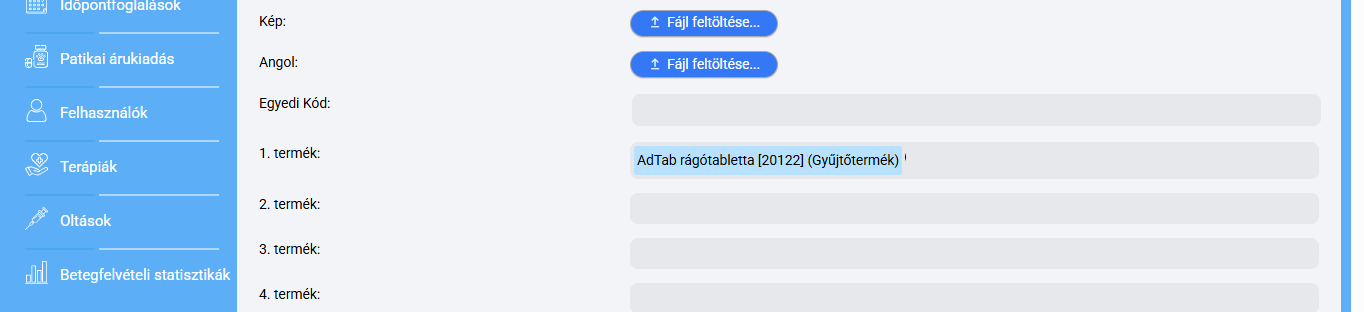
Ha mindent beállított, kattintson a „MENTÉS” gombra. A megjelenést ellenőrizhati webáruháza főoldalán, az oldal frissítését követően. Frissítéshez szükség esetén használja a következő billentyűparancsot: ctrl+shift+r

Több kiemelt termékcsoportot is beállíthat a főoldalra. Ilyen esetben ismételje meg a teljes folyamatot. A kiemelések egymás alatt jelennek majd meg webáruháza felületén, amiket bármikor szerkeszthet, törölhet.

What are your Feelings

  • Happy
  • Normal
  • Sad

Share This Article :

  • Facebook
  • LinkedIn
Tartalomjegyzék
  • 1. A főoldalon kiemelt termékcsoporthoz tartozó kép mérete:
  • 2. A főoldalon kiemelt termékcsoport beállítása:
vetassist logo
Információk:

Kipróbálom

Csomagajánlatok

Tudástár

Adatkezelési Tájékoztató

Kezdő állatorvosoknak

Általános Szerződési Feltételek

Kapcsolat:

+36 20 237 9724
info@vetassist.hu

Kövess minket!

© 2021 Vetassist