
A termékcsoportok kialakítása legfőképp akkor lehet fontos, amennyiben Ön rendelkezik webáruházzal, de webáruház nélkül is érdemes lehet struktúrát adni termékeinek. A következő leírásban meg fogjuk nézni, hogyan lehet kialakítani a termékcsoportokat.
1. Hogyan jelenhetnek meg a termékcsoportok a webáruház felületén? #
Ahhoz, hogy a kategóriafa és a termékcsoportok megfelelően jelenjenek meg a webáruház felületén, két menüben kell majd beállításokat elvégeznie. A „TERMÉKCSOPORTOK” menün belül ki kell alakítani a struktúrát, a „MENÜK” menüpontban pedig be kell állítani, mely csoportok jelenjenek meg a felületen. Ebben a leírásban a „TERMÉKCSOPORTOK” menün belüli műveleteket nézzük át.
2. Termékcsoportok, alcsoportok beállítása, létrehozása: #
A termékcsoportok beállításához először is kattintson a „TERMÉKCSOPORTOK” menüre, új főcsoport megadásához pedig válassza a „+” jelet. Ha egy már meglévő csoportot szerkesztene, a megfelelő kártyán kattintson a „SZERKESZTÉS” gombra, vagy az „ALCSOPORT SZERKESZTÉSE” gombra.
Új termékcsoport létrehozása: #
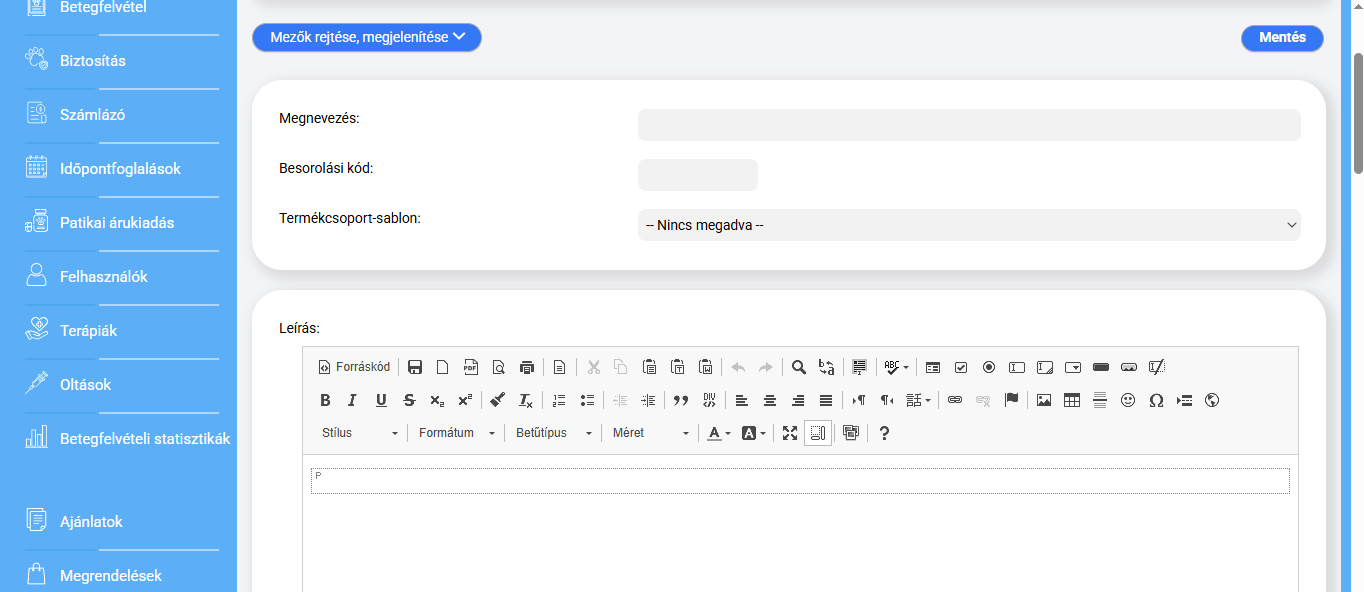
Új termékcsoportok létrehozásához kattintson a „+” jelre. A megjelenő űrlapon töltse ki az Ön számára fontos mezőket. A „MEGNEVEZÉS” mező kitöltése kötelező, a többi mező megadása pedig választható.
„LEÍRÁS” mező: A leírás mezőbe felvitt szöveg a termékek felett jelenik majd meg, közvetlenül a webáruház menüsora alatt. Keresőoptimalizálási jelentősége van, így igény szerint érdemes szakember segítségét kérni az elkészítéséhez.
„HOSSZÚ LEÍRÁS” mező: A mezőbe felvitt szöveg a termékek alatt jelenik majd meg. Keresőoptimalizálási jelentősége van, így igény szerint érdemes szakember segítségét kérni az elkészítéséhez.
„HTML OSZTÉLY” mező: Ennek a mezőnek a kitöltésére leginkább fejlesztést igénylő esetekben van szükség. Hacsak nincs valamilyen ehhez kapcsolódó, korábban egyeztetett megállípodás, hagyja üresen a mezőt.
„KÉP” mező: az ide feltöltött kép a termékcsoport megnyitásakor a webáruház menüsávja alatt jelenik majd meg. Ajánlott méret: 1920 x 560 px.
További kép mezők: A felületen további képek feltöltésére is van lehetőség. Ezeknek a megjelenése gyakran egyeztetést igényel. Ha nem történt erről egyeztetés, hagyja üresen a mezőket.
„Vonatkozó termékcímke” mező: Ebben a mezőben szükség esetén megadhat egy – korábban létrehozott – címkét, ami a termékcsoportra teljes egészében vonatkozni fog.
„HTML METAADATOK” mezők: Ezek az adatok keresőoptimalizálás szempontjából fontosak. Amennyiben szeretne a Google keresőjében, illetve az AI találatok között előkelő helyen szerepelni, érdemes szakember segítségét igénybe venni.
Ha végzett a beállításokkal, kattintson a „MENTÉS” gombra.
Termékcsoport láthatóságának beállítása: #
Azt, hogy kik láthatják az adott termékcsoportot, azok után állíthatja be, hogy elmentette az új termékcsoport kitöltött űrlapját. A „TERMÉKCSOPORTOK” menüben ezek után keresse meg az aktuális csoport kártyáját, majd kattintson a „SZERKESZTÉS” gombra.
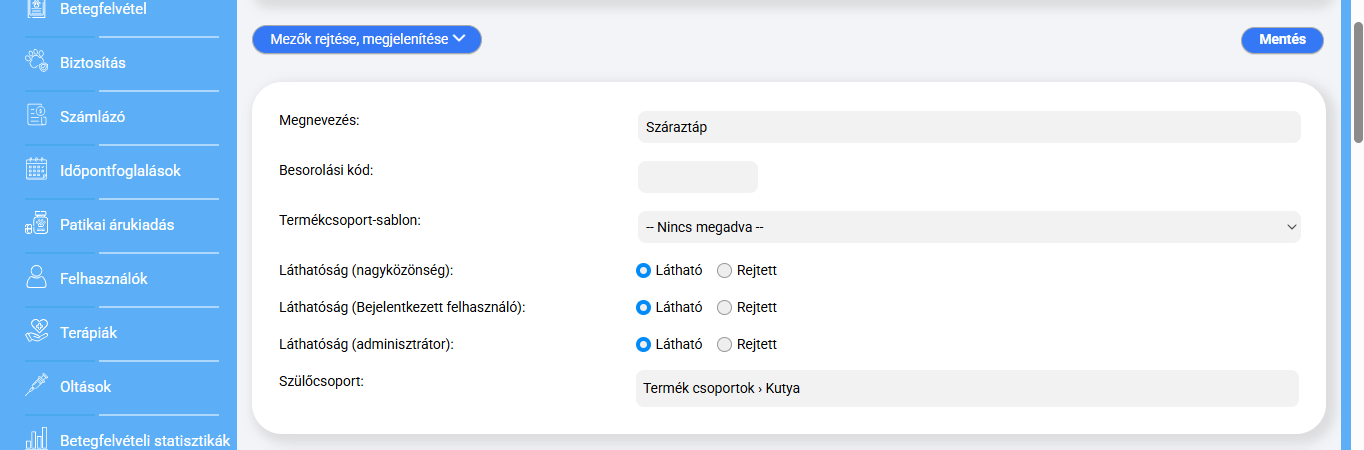
Az űrlap ilyenkor kiegészül pár lehetőséggel, például a láthatósági beállításokkal.
„LÁTHATÓSÁG (NAGYKÖZÖNSÉG)” mező: Ha a „LÁTHATÓ” opciót választja, akkor az online felületen elérhető lesz a termékcsoport mindenki számára.
„LÁTHATÓSÁG (BEJELENTKEZETT FELHASZNÁLÓ)” mező: Ha a „LÁTHATÓ” opciót választja, akkor az online felületen elérhető lesz a termékcsoport a bejelentkezett felhasználók számára. Ennek a beállítási lehetőségnek abban az esetben van kifejezetten nagy jelentősége, ha szeretné, hogy CSUPÁN a bejelentkezett felhasználók érjék el az adott termékcsoportot. Ilyen esetben a „LÁTHATÓSÁG (NAGYKÖZÖNSÉG)” opciót állítsa „REJTETT”-re.
„LÁTHATÓSÁG (ADMINISZTRÁTOR)” mező: Ha a „LÁTHATÓ” opciót választja, akkor az adminisztrációs felületen elérhető lesz a termékcsoport a bejelentkezett VetAssist felhazsnáló számára. Érdemes minden esetben ezt a lehetőséget választani.
Ha elvégezte a szükséges módosításokat, kattintson a „MENTÉS” gombra.
Alcsoportok, termékcsoporton belüli csoportok létrehozása: #
Amennyiben létrehozott egy termékcsoportot, de a csoport alá további csoportokat, alkategóriákat rendelne, (pl.: Kutya főcsoport alá helyezne kutyatápok, játékok, kutya vitaminok alcsoportot) tegye a következőt:
- A „TERMÉKCSOPORTOK” menüben keresse meg a megfelelő termékcsoport kártyáját, majd a kártyán kattintson az „ALCSOPORTOK SZERKESZTÉSE” gombra. Ha már vannak létrehozott alcsoportok, azok itt fognak megjelenni, a „+” jelre kattintással pedig újat hozhat létre.
- A megnyíló űrlapot ugyanolyan módon kell kitöltenie, mint a fő termékcsoport adatlapját. A legtöbb mező kitöltése nem kötelező, szabadon választhat, milyen adatokat ad meg, és melyeket nem.
- Mentés után létrejön az alcsoport, ami megfelelő menü beállítások mellett megjelenik az online felületen is.
- A láthatósági beállítások mentés után jelennek meg az űrlapon, ahogy a fő termékcsoport esetében is.
Bármennyi alcsoportot, alkategóriát létrehozhat.
Termékcsoportok megjelenési sorrendjének módosítása: #
A termékcsoportok megjelenésének sorrendjét szabadon módosíthatja. Ehhez először is lépjen a „TERMÉKCSOPORTOK” menübe, majd a mozgatni kívánt csoport kártyáján kattintson a négy nyilas jelre. Tartsa lenyomva az egér jobb gombját, majd húzza az elemet a megfelelő helyre. A kártyán szereplő sorszám is változni fog, így ellenőrizheti, jó helyre került-e a csoport.
A módosítások azonnal aktívak lesznek, nincs szükség mentésre.
Termékcsoportok törlése: #
Egy létrehozott termékcsoport törlésére biztonsági okokból jelen pillanatban nincs lehetőség. Ha nem szeretné, hogy a termékcsoport megjelenjen webáruháza felületén, kattintson a megfelelő kártyán a „SZERKESZTÉS” gombra, majd a „LÁTHATÓSÁG (NAGYKÖZÖNSÉG)” és a „LÁTHATÓSÁG (BEJELENTKEZETT FELHASZNÁLÓ)” opciókat állítsa „REJTETT”-re.
Termékek manuális termékcsoportba helyezése: #
A termékcsoportok létrehozása mellett az is fontos, hogy a megfelelő termékek bekerüljenek a megfelelő csoportokba. Ehhez tegye a következőt:
- Kattintson a „TERMÉKEK” menüre, majd a megfelelő termék kártyáján válassza a „SZERKESZTÉS” gombot.
- Az űrlap elején látni fog egy „TERMÉKCSOPORT HOZZÁADÁSA” mezőt. Ebbe a mezőbe kezdje el beírni a megfelelő termékcsoport nevét, majd válassza ki az ideális elemet.
- Ha elkészült, kattintson a „MENTÉS” gombra.
Termékek csoportos termékcsoportba helyezése: #
Ha több terméket is szeretne egyszerre áthelyezni egy termékcsoportba, tegye a következőt:
- Kattintson a „TERMÉKEK” menüre, majd a keresőmezőben végezzen egy szűrést. Itt kilistázhatja a mozgatni kívánt termékeket cikkszám, név, aktuális termékcsoport, vagy más jellemzők alapján.
- Ha elkészült a szűréssel, kattintson a „CSOPORTMŰVELETEK” gombra.
- A megjelenő űrlapon pipálja be az „ÁTHELYEZÉS MÁS TERMÉKCSOPORTBA” opció melletti jelölőnégyzetet. Ilyen módon meg fog jelenni egy mező.
- A mezőbe kezdje el beírni a megfelelő termékcsoport nevét, majd válassza ki az ideális opciót.
- Amikor elkészült, kattintson a „MÓDOSÍTÁSOK VÉGREHAJTÁSA” gombra.
Fontos, hogy ilyen esetben még a leszűrt listát kell ellenőriznie annak érdekében, hogy biztosan a megfelelő termékeket helyezze át egy másik termékcsoportba.


